




Hvad kan en VPN gøre?
Vis mig
5 måder at bruge din VPN på
Se dem nuExpressVPN giver dig sikker adgang til en række streamingtjenester og hjemmeabonnementer. Streaming med ExpressVPN forbedrer din seeroplevelse ved at reducere forsinkelse og undgå, at din internetudbyder begrænser båndbredden.
Gå til…
Streamingtjenester, der er kompatible med ExpressVPN
Før du tilgår streamingtjenesten
Tilgå streamingtjenesten
Fejlfinding af streamingproblemer
Streamingtjenester, der er kompatible med ExpressVPN
Du kan bruge ExpressVPN til at få sikker adgang til en række streamingtjenester, herunder:
Se den fulde liste over streamingtjenester, der er kompatible med ExpressVPN.
Før du tilgår streamingtjenesten
Før du tilgår en streamingtjeneste, skal du bruge:
- Et aktivt ExpressVPN-abonnement.
- ExpressVPN-appen.
- ExpressVPN-browserudvidelsen.
- En konto hos streamingtjenesten (bemærk, at nogle platforme kræver, at din konto er registreret i den samme region, som du streamer fra).
Tip: På Windows og Mac fungerer streamingtjenester generelt bedst via en webbrowser. På mobilenheder eller streamingmedieenheder er det bedst at bruge tjenestens officielle app.
For at konfigurere ExpressVPN-appen og browserudvidelsen skal du se de instruktioner, der er specifikke for din enhed, nedenfor.
Tilgå streamingtjenesten
Se instruktionerne, der gælder for din enhed.
Windows eller Mac
- Download og konfigurer ExpressVPN-appen:
- Download og konfigurer ExpressVPN-browserudvidelsen.
- I appen skal du klikke på fanen VPN og derefter på > ved siden af Valgt placering.
- Opret forbindelse til en VPN-serverplacering, der matcher dit hjemland (hvis der er mere end én serverplacering tilgængelig for dit land, skal du vælge den, der er tættest på din fysiske placering).
- Tjek din IP-adresse, og kør en DNS-brudtest for at bekræfte, at du er forbundet til VPN’en.
- Tilgå streamingtjenesten.
iOS eller Android
- Download og konfigurer ExpressVPN-appen:
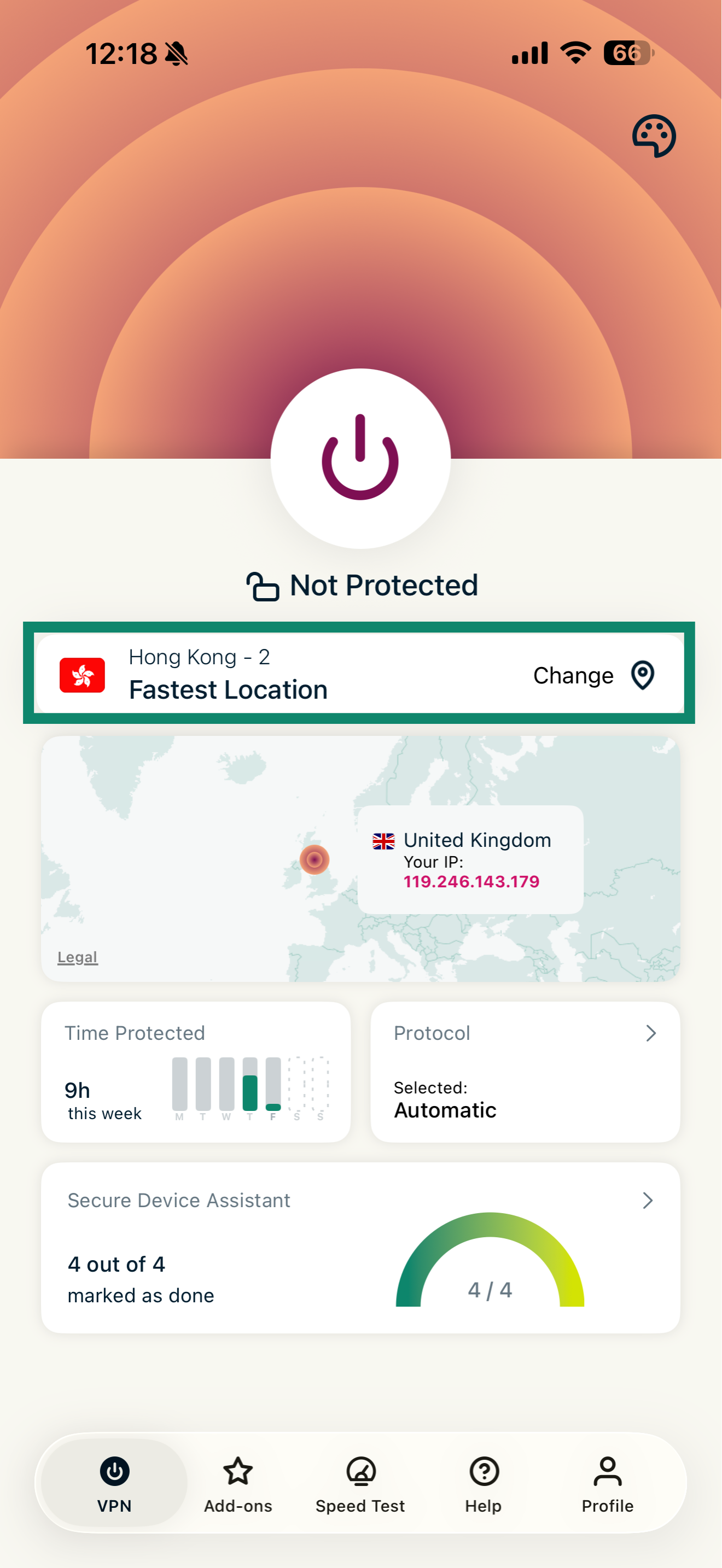
- I appen skal du trykke på Change (Skift) for at åbne listen over tilgængelige servere.


- Opret forbindelse til en VPN-serverplacering, der matcher dit hjemland (hvis der er mere end én serverplacering tilgængelig for dit land, skal du vælge den, der er tættest på din fysiske placering).
- Tjek din IP-adresse, og kør en DNS-brudtest for at bekræfte, at du er forbundet til VPN’en.
- Tilgå streamingtjenesten.
Linux
- Download og konfigurer ExpressVPN-appen til Linux.
- Download og konfigurer ExpressVPN-browserudvidelsen.
- Opret forbindelse til en VPN-serverplacering, der matcher dit hjemland:
- I GUI-appen: I appen skal du klikke på fanen VPN og derefter på > ved siden af Valgt placering og vælge en server fra listen.
- CLI: Kør følgende kommando:
expressvpn connect
(hvis der er mere end én serverplacering tilgængelig for dit land, skal du vælge den, der er tættest på din fysiske placering).
- Tjek din IP-adresse, og kør en DNS-brudtest for at bekræfte, at du er forbundet til VPN’en.
- Tilgå streamingtjenesten.
Streamingmedieenheder eller smart-tv
ExpressVPN-appen er kompatibel med udvalgte streamingmedieenheder, der understøtter indbyggede VPN’er:
Hvis du har disse streamingmedieenheder:
- Download og konfigurer ExpressVPN-appen i din enheds appbutik:
- I appen skal du vælge

 .
. - Opret forbindelse til en VPN-serverplacering, der matcher dit hjemland (hvis der er mere end én serverplacering tilgængelig for dit land, skal du vælge den, der er tættest på din fysiske placering).
- Tjek din IP-adresse, og kør en DNS-brudtest for at bekræfte, at du er forbundet til VPN’en.
- Tilgå streamingtjenesten.
Hvis du ikke har en kompatibel streamingenhed eller et smart-tv, der understøtter indbyggede VPN’er, kan du:
- Konfigurer en VPN-forbindelse med en virtuel VPN-router.
- Opret forbindelse til en VPN-serverplacering, der matcher dit hjemland (hvis der er mere end én serverplacering tilgængelig for dit land, skal du vælge den, der er tættest på din fysiske placering).
- Tjek din IP-adresse, og kør en DNS-brudtest for at bekræfte, at du er forbundet til VPN’en.
- Tilgå streamingtjenesten.
Du kan også konfigurere MediaStreamer på din enhed for at få adgang til bestemte streamingtjenester.
Bemærk: MediaStreamer er ikke en VPN og giver ikke de samme fordele som en VPN med hensyn til privatliv og sikkerhed. MediaStreamer har ikke en grafisk brugergrænseflade. Du kan ikke ændre placeringer på MediaStreamer.
ExpressVPN til routere
Du kan konfigurere ExpressVPN til routere og tilslutte dine enheder til routeren til streaming.
- Download og konfigurer ExpressVPN til routere.
- Opret forbindelse til en VPN-serverplacering, der matcher dit hjemland (hvis der er mere end én serverplacering tilgængelig for dit land, skal du vælge den, der er tættest på din fysiske placering).
- Tjek din IP-adresse, og kør en DNS-brudtest for at bekræfte, at du er forbundet til VPN’en.
- Tilslut din enhed til routeren, der kører ExpressVPN.
- Tilgå streamingtjenesten.
Casting og spejling
Casting og spejling er trådløse teknologier, der giver dig mulighed for at afspille indhold fra din enhed på en streamingmedieenhed eller et smart-tv.
For at caste eller spejle indhold, mens du er forbundet til VPN’en, skal du følge instruktionerne for:
Fejlfinding af streamingproblemer
Hvis du oplever problemer med, at ExpressVPN ikke fungerer med din streamingtjeneste, kan du se disse vejledninger:
- Kan ikke oprette forbindelse til VPN’en
- Forbundet til VPN’en, men kan ikke få adgang til bestemt indhold
- Forbundet til VPN’en, men internettet er langsomt
- Forbundet til VPN’en, men kan ikke surfe på internettet
- VPN’en afbryder hele tiden forbindelsen
- Kan ikke streame Netflix
- Kan ikke streame YouTube TV
- Kan ikke streame BBC iPlayer
- Kan ikke streame ITVX
- Kan ikke streame Max
- Kan ikke streame Hulu
- Kan ikke streame Disney+
- Kan ikke streame Prime Video