Tässä ohjeessa näytetään, miten ExpressVPN-sovellus asennetaan iOS:n versioille 15, 16, 17 ja 18.
Etkö vielä ole asiakas? Lue lisää aiheesta VPN iOS:lle.
Siirry ohjeeseen…
Lataa VPN-sovellus
Ota VPN-sovellus käyttöön
Yhdistä VPN-palvelinsijaintiin
Katkaise yhteys VPN-palvelinsijainnista
Yhdistä toiseen VPN-palvelinsijaintiin
Vaihda VPN-protokollaa
Estä mainokset, seurantaevästeet ja haitalliset sivustot
Nopeustesti
Suojauksen yhteenveto
Network Insights
Muuta sovelluksen ulkoasua
Siri-komennot
Lisää ExpressVPN-widget kotinäkymääsi
Käytä ohjekeskusta sovelluksessa
Poista sovellus
Lataa VPN-sovellus
Avaa App Store ja etsi hakusanalla ”ExpressVPN”.
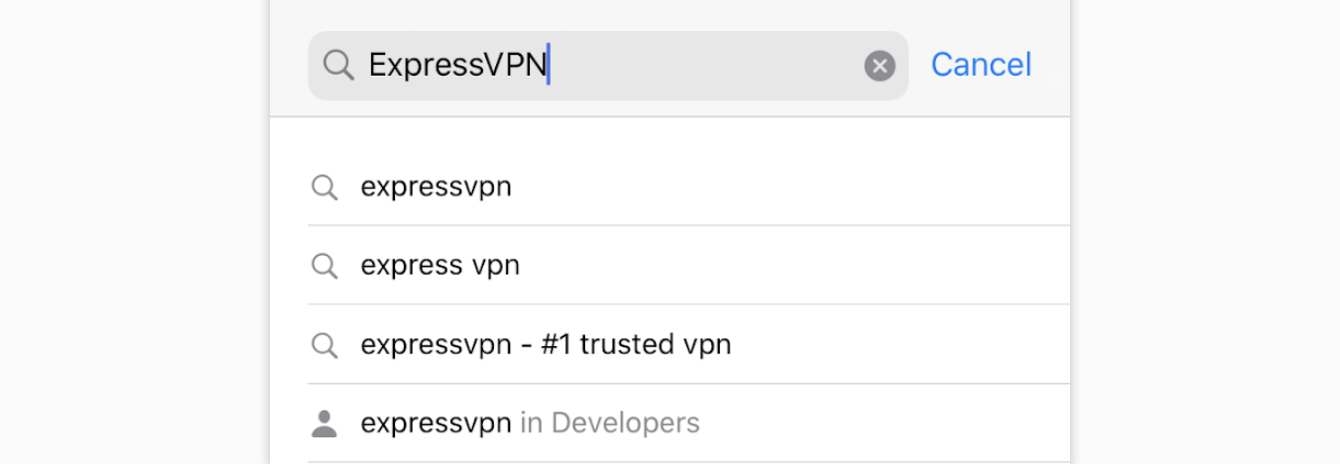
Napauta ASENNA.
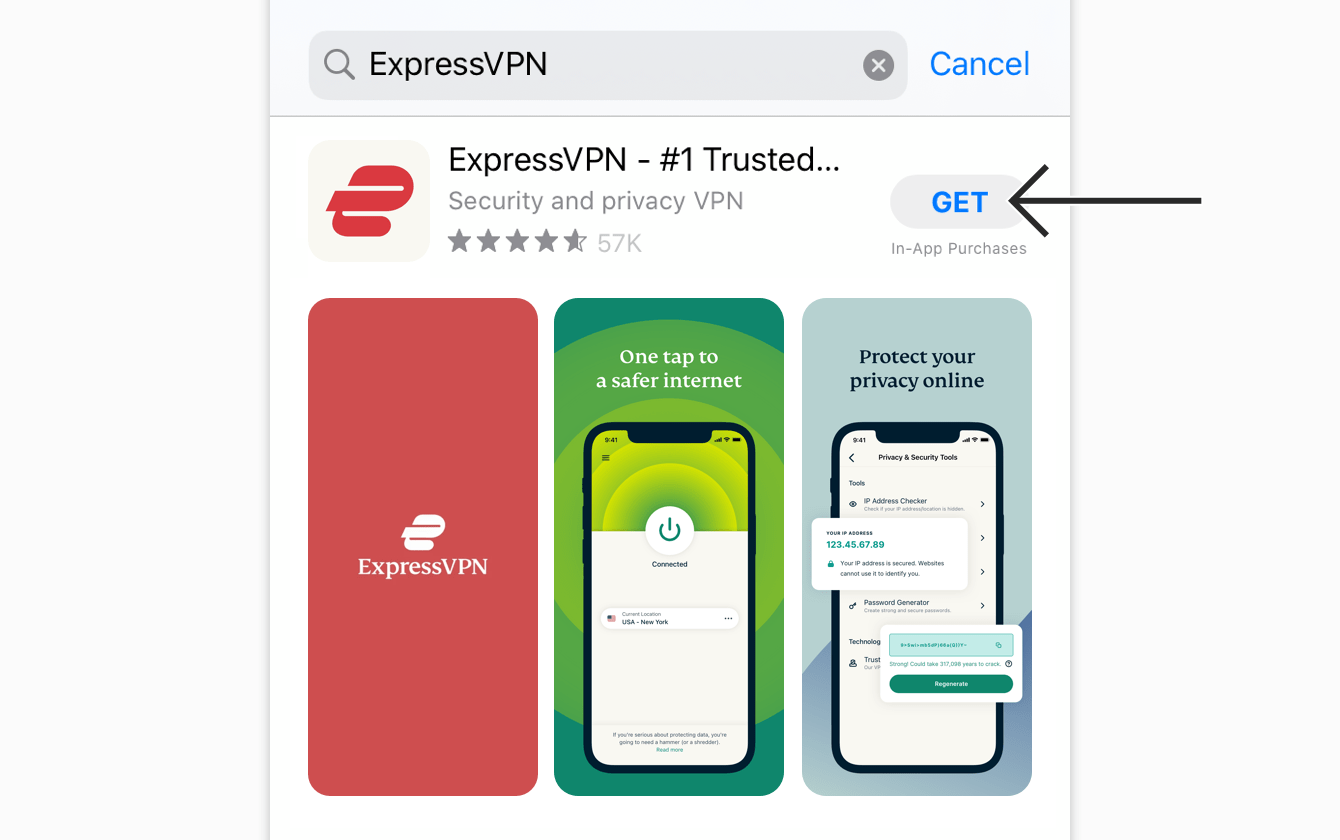
ExpressVPN-sovellus ladataan puhelimeesi.
Jos et näe ExpressVPN-sovellusta App Storessa, kokeile vaihtaa App Storen maa-asetusta.
Kun lataus on valmis, napauta AVAA käynnistääksesi sovelluksen.
Tarvitsetko apua? Ota yhteyttä ExpressVPN-tukeen saadaksesi heti vastauksen.
Ota VPN-sovellus käyttöön
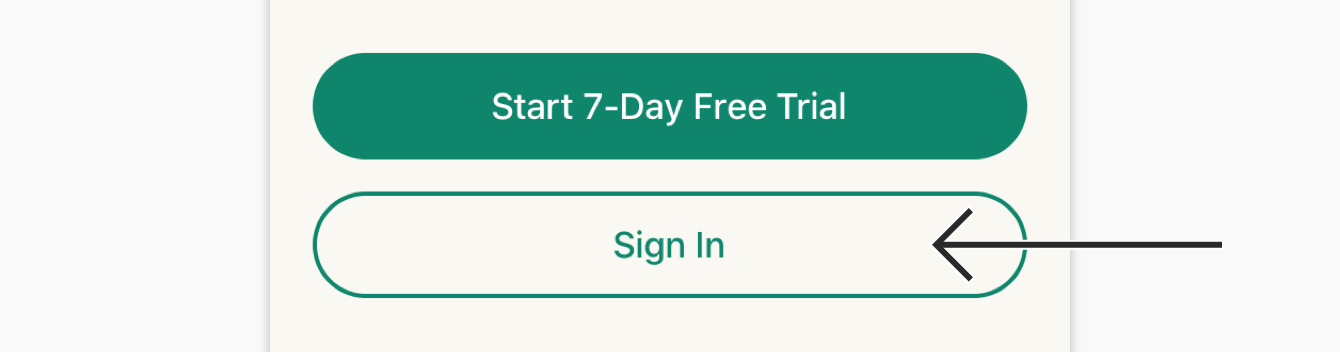
Kun pääset sovelluksen aloitusnäyttöön, napauta Kirjaudu sisään.
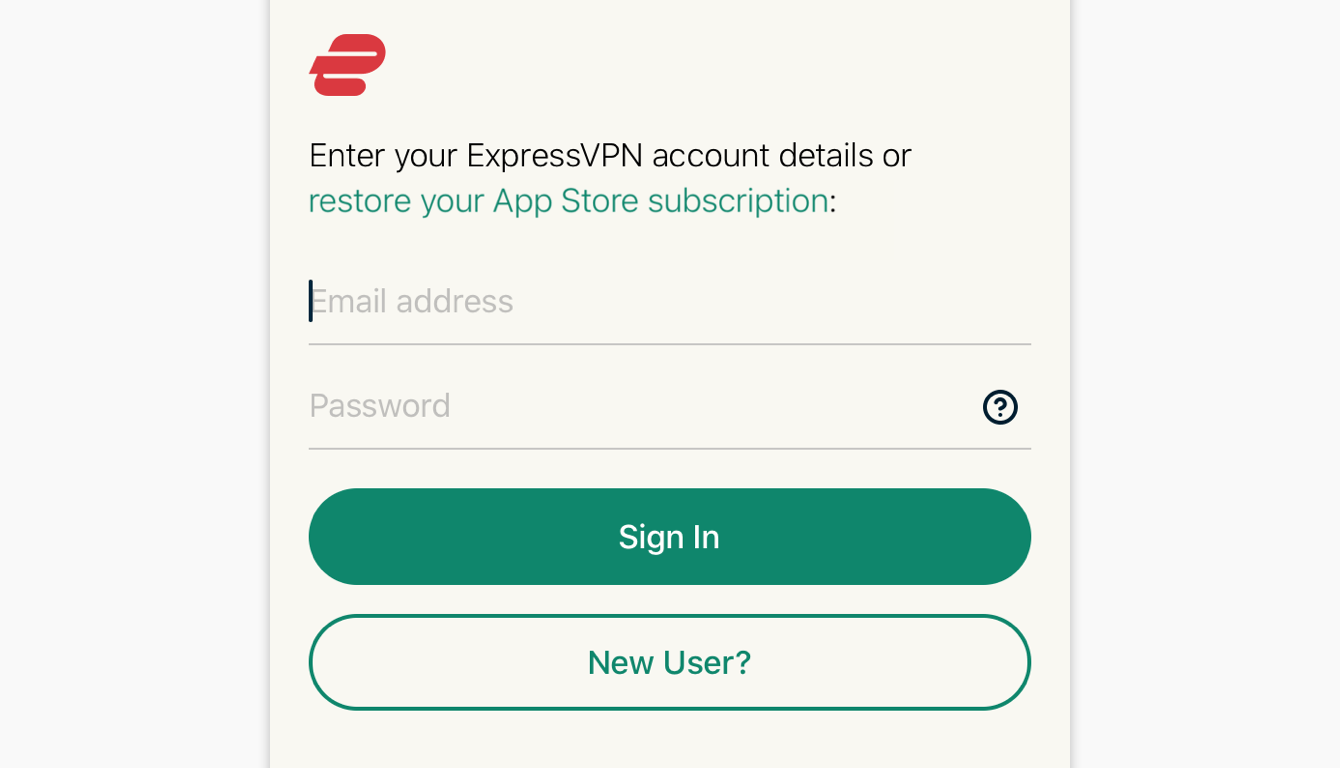
- Jos ET ostanut ExpressVPN-tilaustasi App Storesta: Syötä ExpressVPN-tiliisi liitetty sähköpostiosoite ja salasana. Napauta sitten Kirjaudu sisään.
- Jos ostit ExpressVPN-tilauksesi App Storesta: Napauta tekstiä ”palauta App Store -tilauksesi”. Tässä vaiheessa iOS voi kehottaa sinua syöttämään Apple ID -salasanasi.
Näet ilmoituksen, jossa kerrotaan, mitä tietoja ExpressVPN-sovellus kerää sinusta. Napauta painiketta Hyväksy ja jatka.
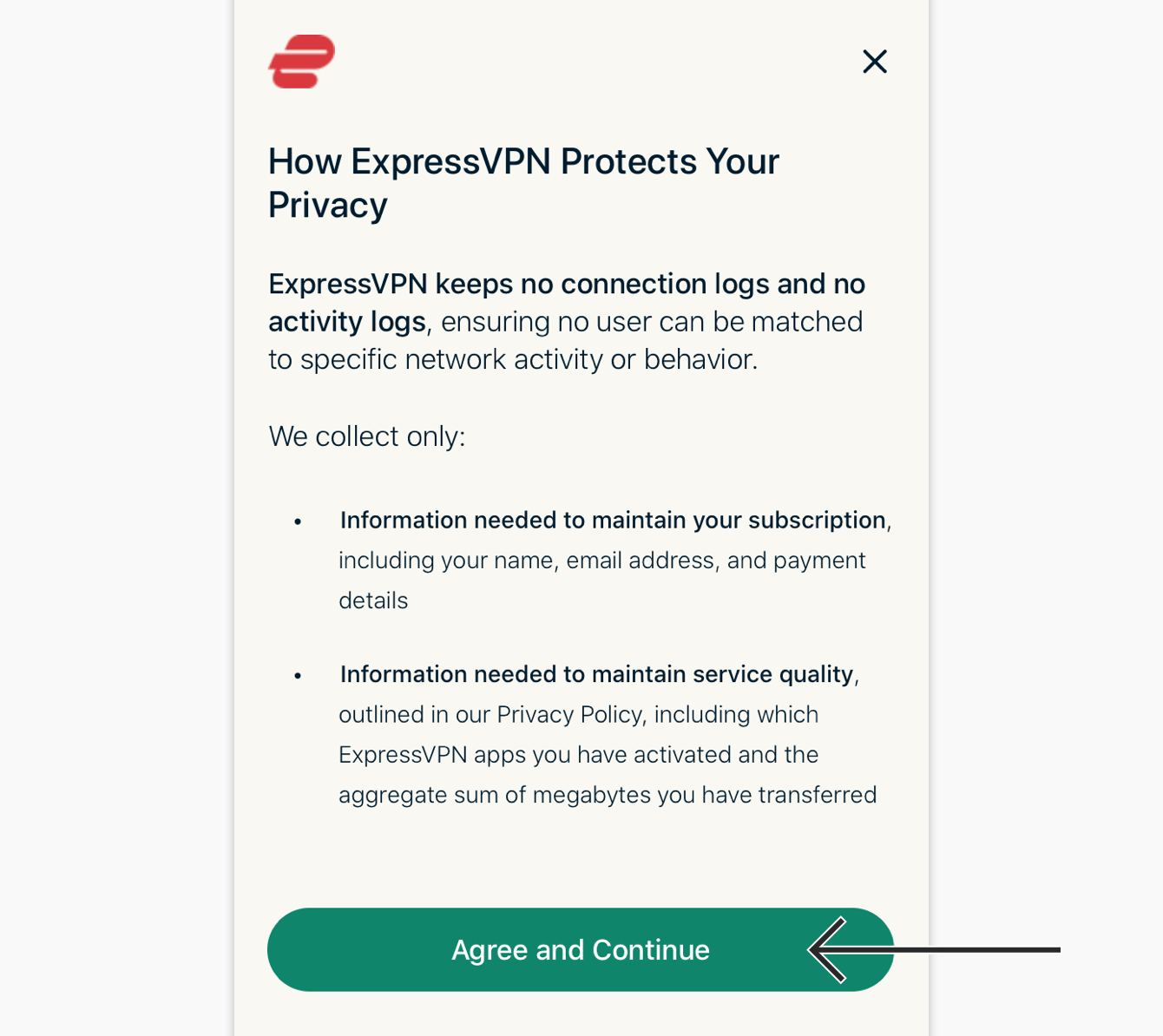
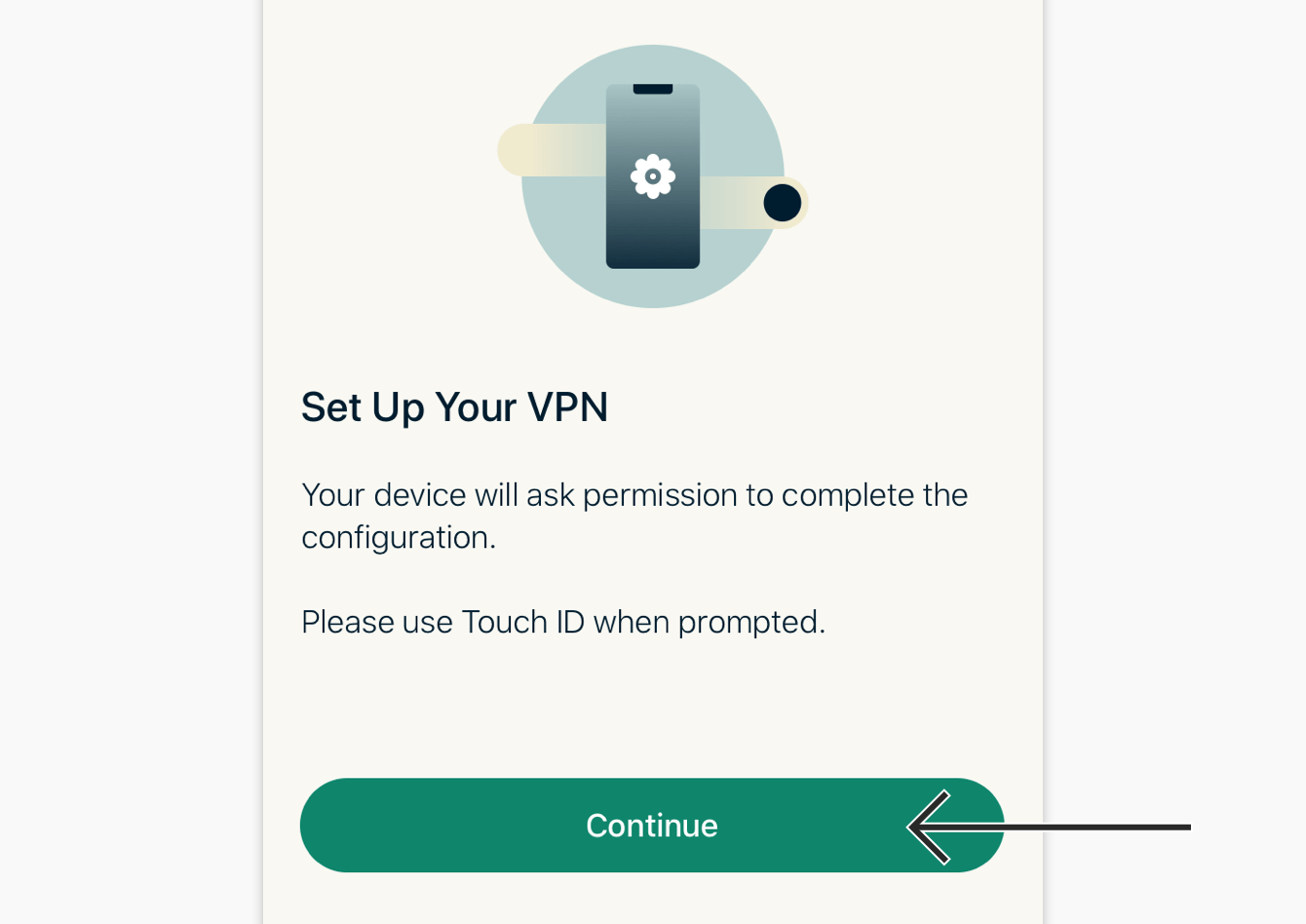
Sovellus pyytää sinua ottamaan VPN:n käyttöön. Napauta Jatka-painiketta jatkaaksesi asennusta.
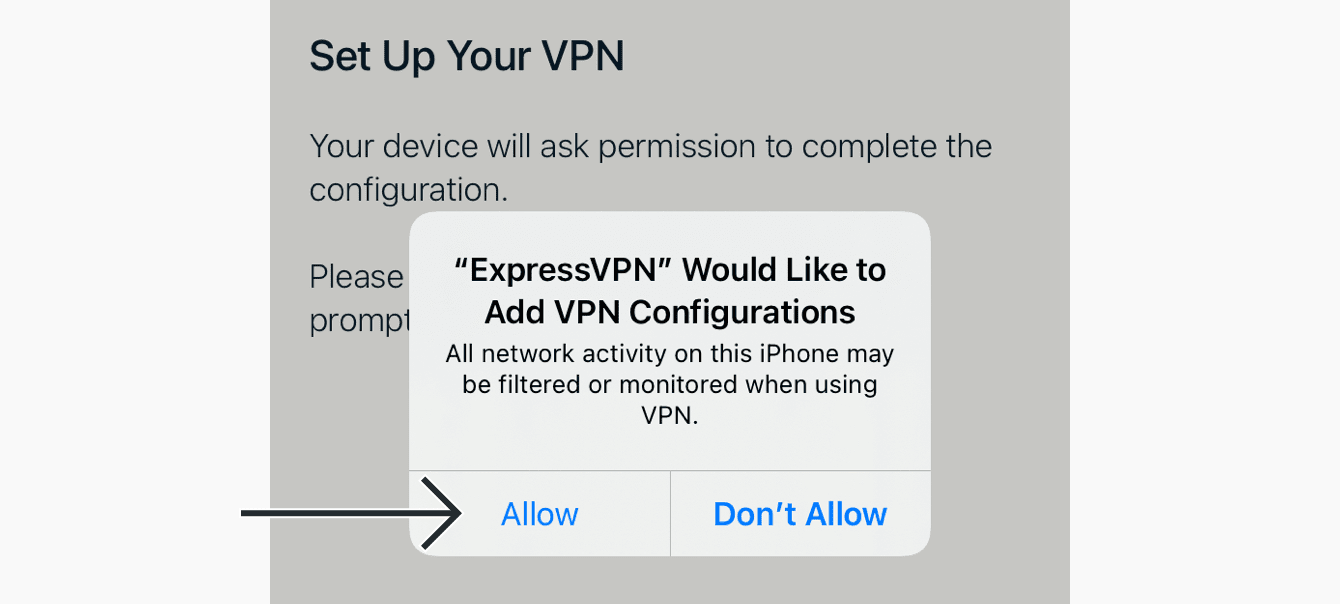
Sovellus ilmoittaa: ”ExpressVPN haluaa lisätä VPN-määrityksiä.” Napauta painiketta Salli.
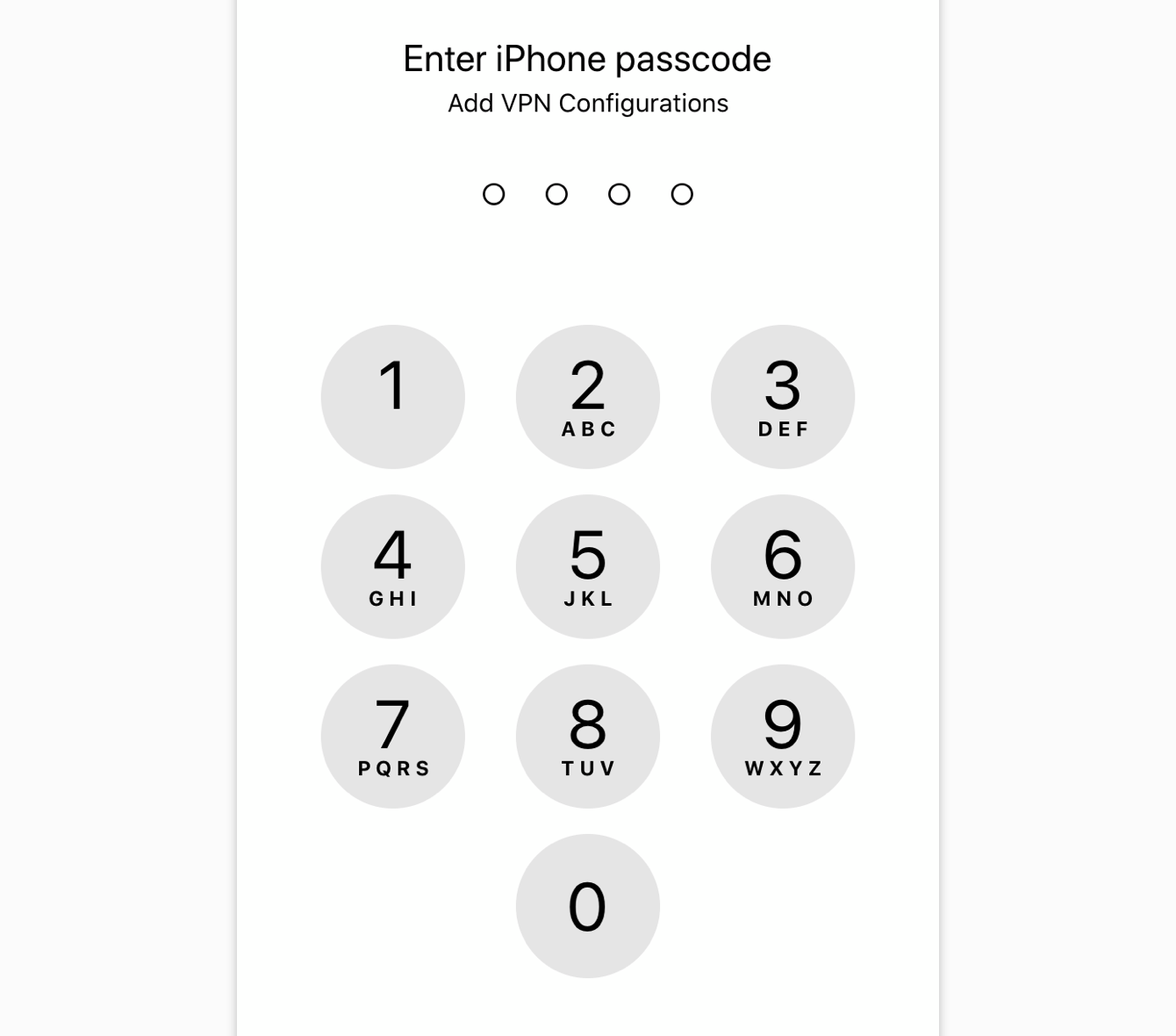
Käytä Touch ID:tä tai syötä pääsykoodisi lisätäksesi VPN-määritykset.
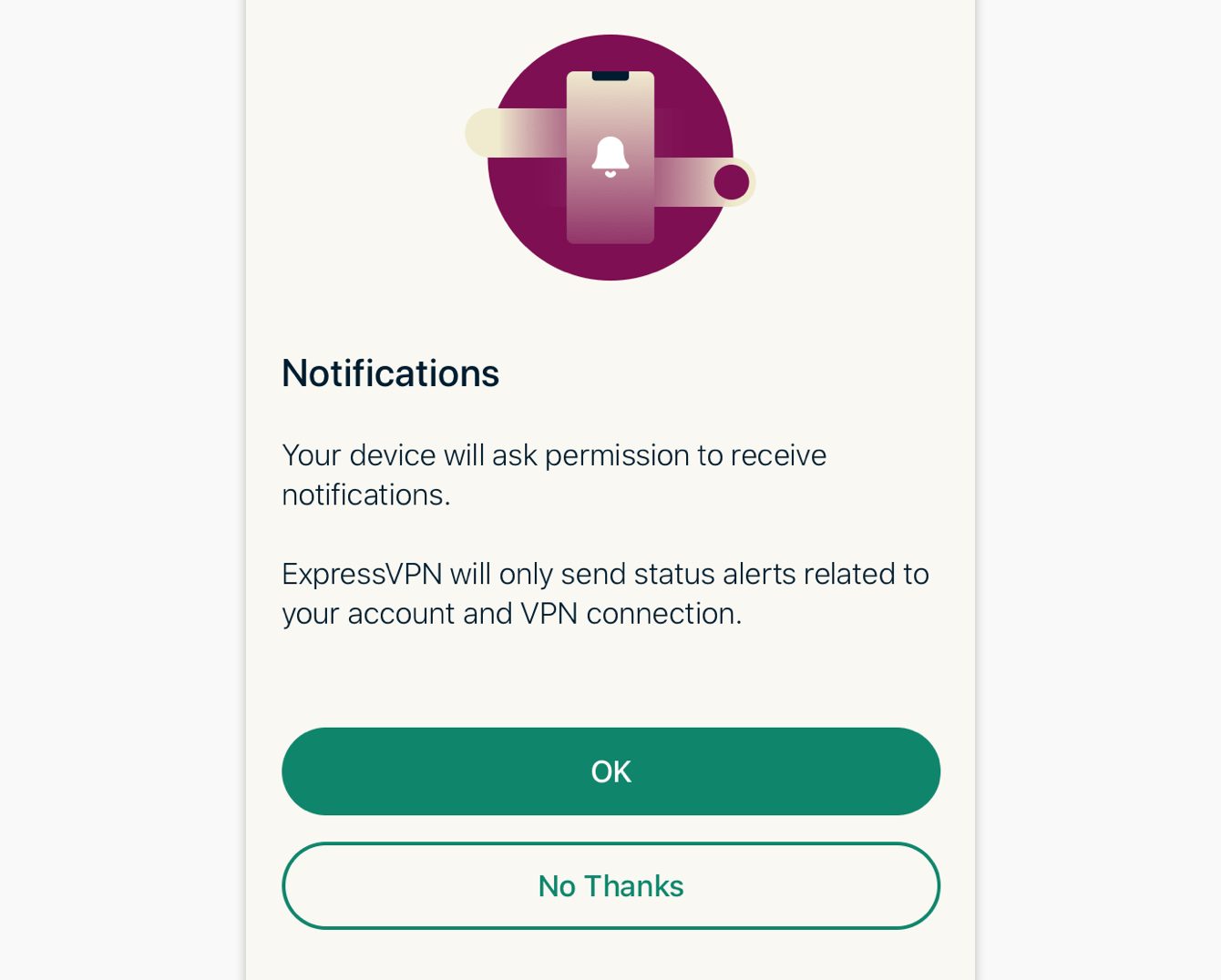
ExpressVPN kysyy, haluatko vastaanottaa tärkeitä ilmoituksia ja hälytyksiä. Valitse haluamasi vaihtoehto jatkaaksesi.
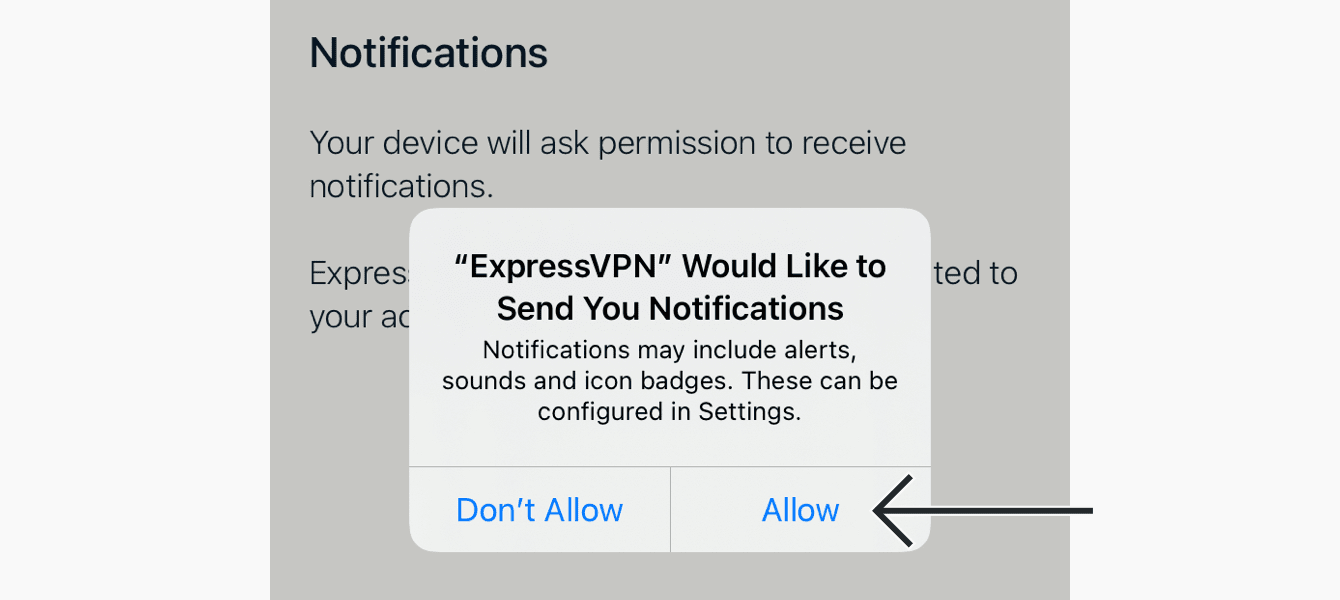
Jos valitsit OK, napauta Salli vahvistaaksesi, että haluat vastaanottaa ilmoituksia ExpressVPN-sovellukselta.
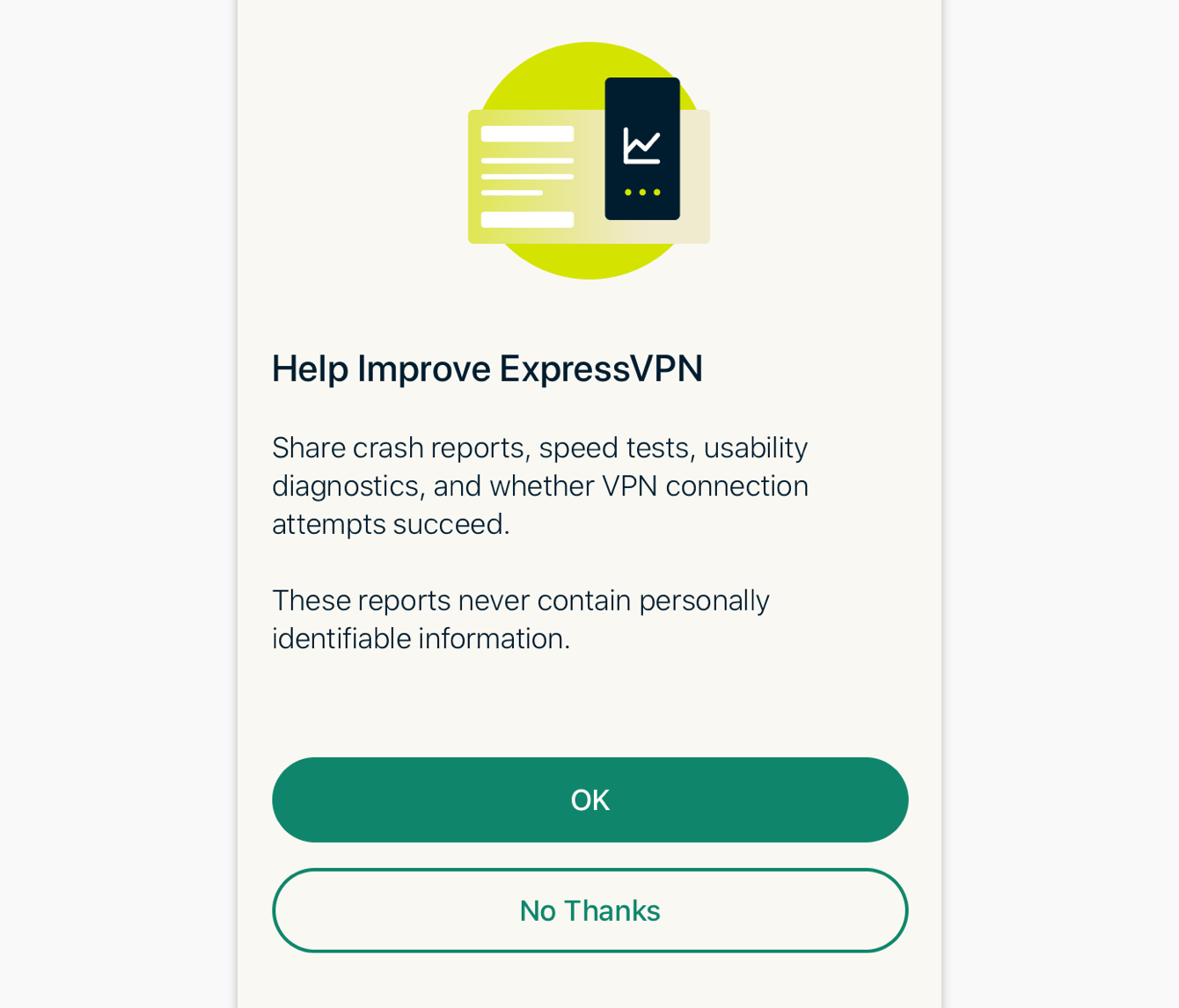
Sovellus kysyy, haluatko jakaa anonyymejä analytiikkatietoja, jotka auttavat tekemään ExpressVPN:stä entistä nopeamman ja luotettavamman. Valitse haluamasi vaihtoehto jatkaaksesi.
Tarvitsetko apua? Ota yhteyttä ExpressVPN-tukeen saadaksesi heti vastauksen.
Yhdistä VPN-palvelinsijaintiin
Yhdistääksesi VPN-palvelinsijaintiin:
- Napauta

 . Oletuksena ExpressVPN ehdottaa sijaintia, joka tarjoaa sinulle parhaan käyttökokemuksen. Tätä kutsutaan nimellä Älykäs sijainti.


- Kun näet näytöllä viestin Yhdistetty, voit alkaa käyttämään nettiä vapaasti ja turvallisesti!

Huom: Samanaikaisten VPN-yhteyksien määrä eri laitteilla riippuu valitsemastasi tilauspaketista:
- Perus: 10 samanaikaista laitetta.
- Edistynyt: 12 samanaikaista laitetta.
- Pro: 14 samanaikaista laitetta.
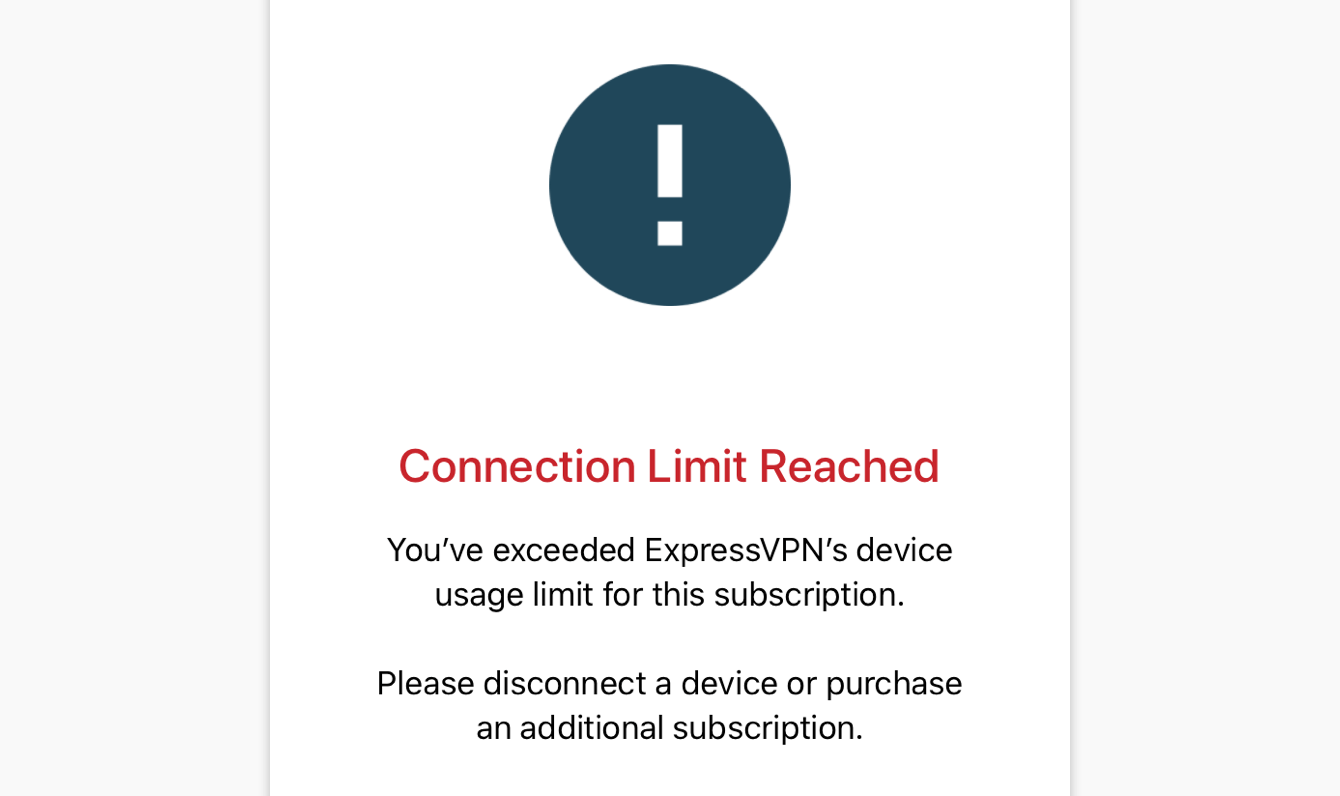
Jos yrität yhdistää useampia laitteita kuin mitä tilauspakettisi sallii, näet seuraavan ilmoituksen:
Tarvitsetko apua? Ota yhteyttä ExpressVPN-tukeen saadaksesi heti vastauksen.
Katkaise yhteys VPN-palvelinsijainnista
Katkaistaksesi yhteyden VPN-palvelinsijaintiin:
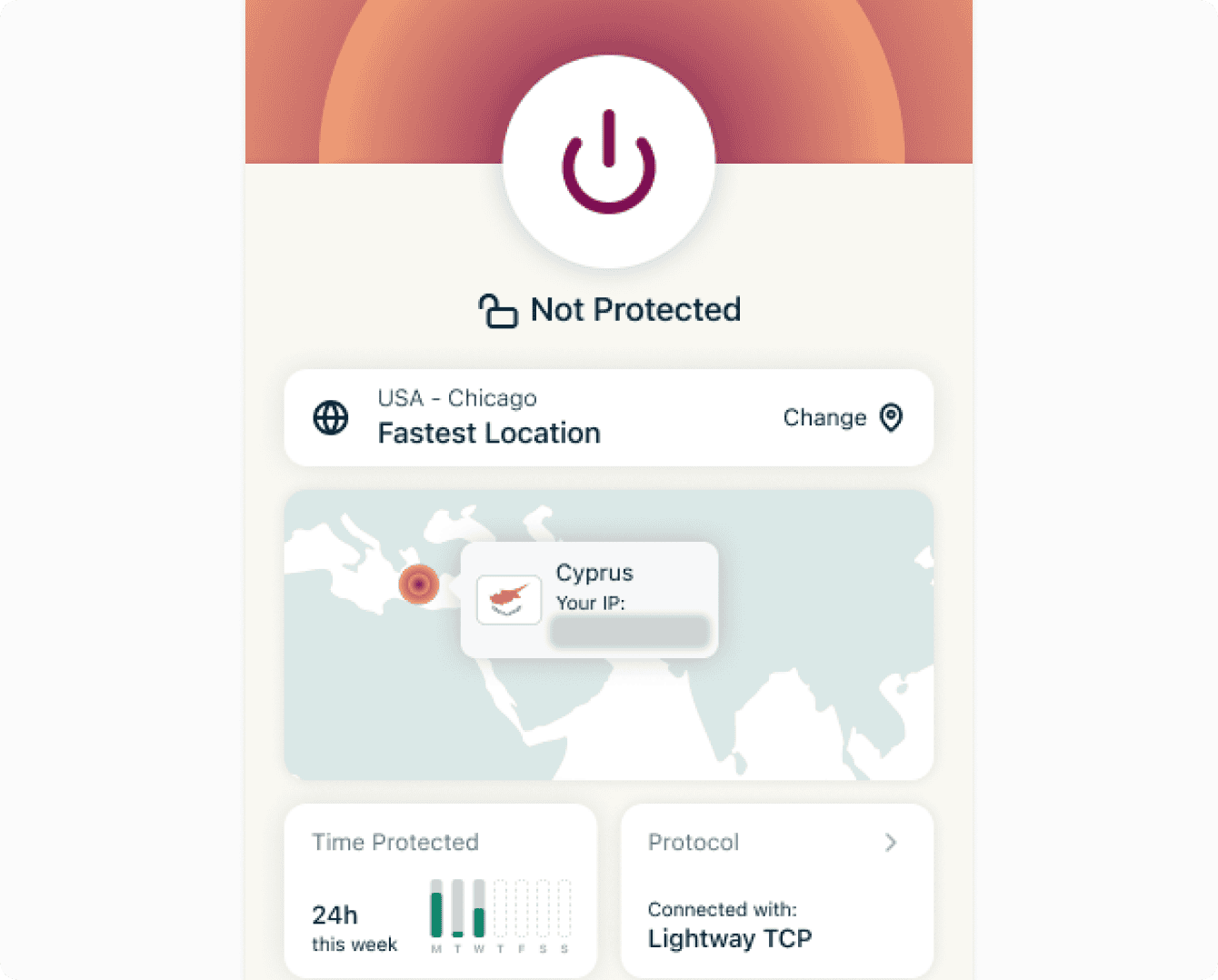
- Napauta , kun VPN on päällä.
- Tiedät, että yhteys on katkaistu, kun näytöllä lukee Suojaamaton.

Tarvitsetko apua? Ota yhteyttä ExpressVPN-tukeen saadaksesi heti vastauksen.
Yhdistä toiseen VPN-palvelinsijaintiin
Yhdistääksesi toiseen palvelinsijaintiin:
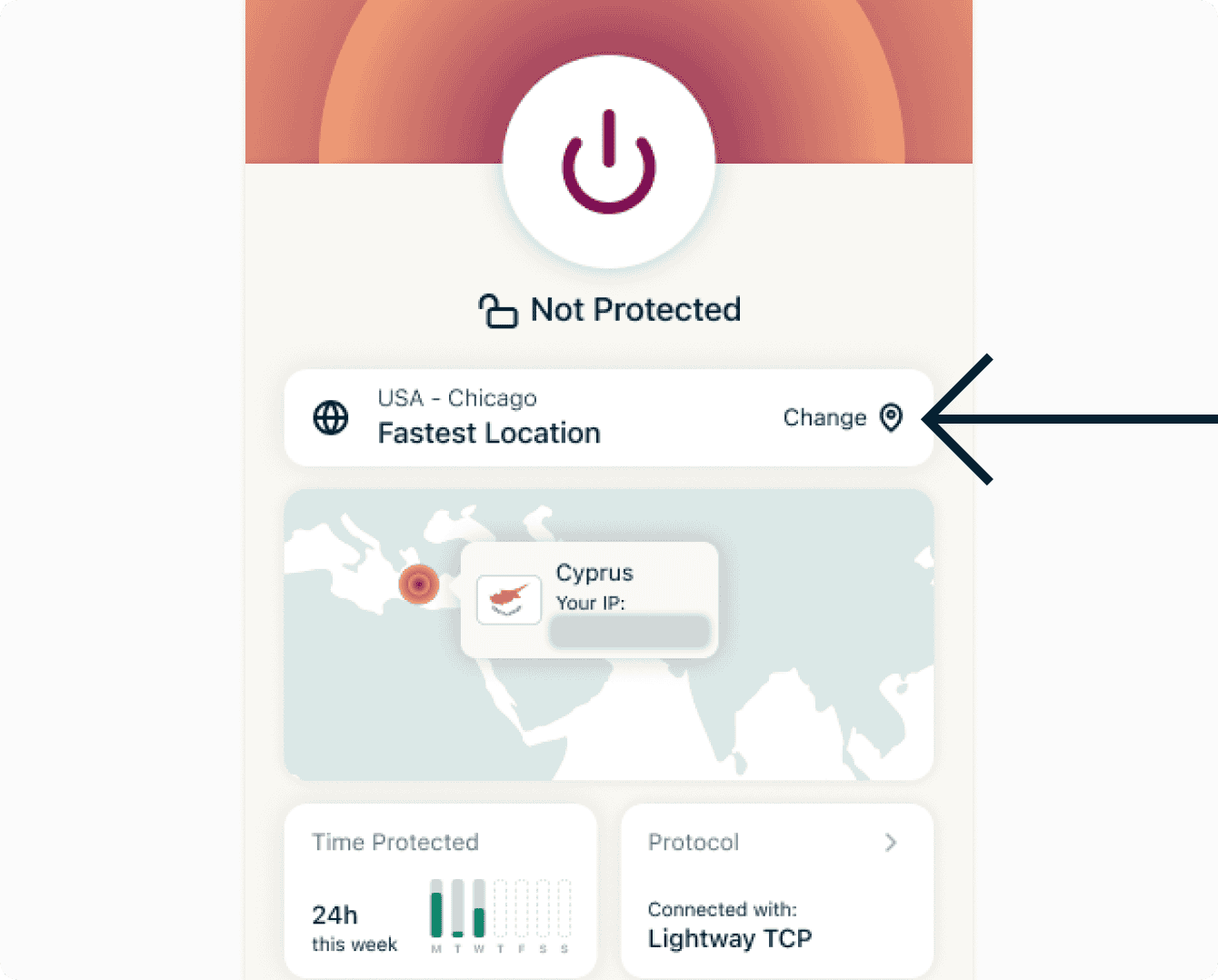
- Napauta Vaihda selataksesi muita VPN-sijainteja. Huom: Kun yrität ensimmäistä kertaa vaihtaa sijaintia VPN-yhteyden ollessa aktiivinen, saat varoituksen, jossa kerrotaan, että internet-liikenteesi voi olla suojaamaton uudelleenyhdistämisen aikana. Jatka eteenpäin napauttamalla Jatka.
- Napauta uutta palvelinsijaintia, johon haluat muodostaa yhteyden.
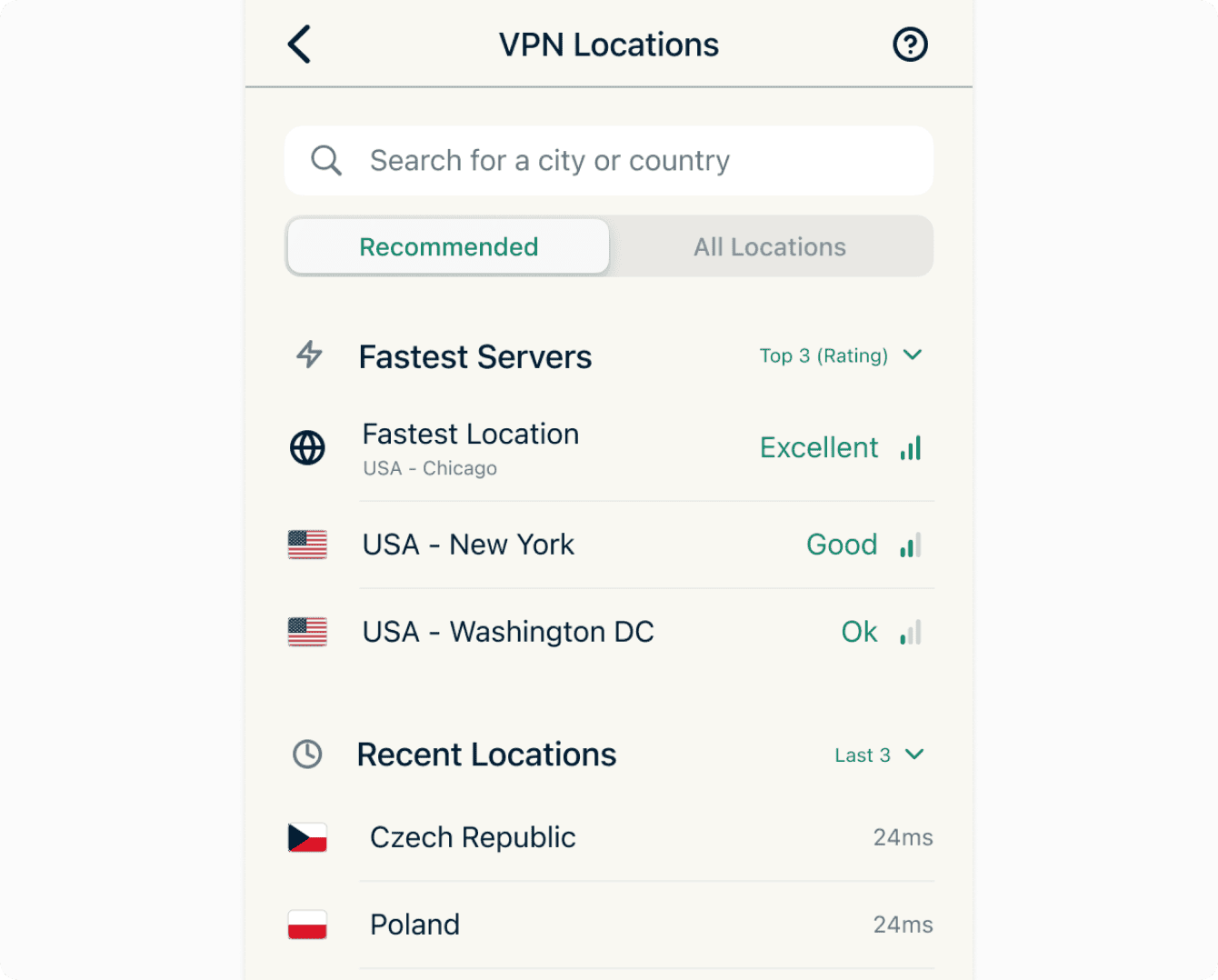
- ExpressVPN muodostaa yhteyden automaattisesti valitsemaasi palvelinsijaintiin.
Suositellut-välilehti näyttää seuraavat asiat:
- Nopein sijainti: Palvelin, joka toimii parhaiten verkossasi kyseisellä hetkellä. Ominaisuus analysoi nopeuden, viiveen ja etäisyytesi palvelinsijainteihimme reaaliajassa löytääkseen sinulle parhaan palvelimen.
- Nopeimmat palvelimet: Enintään neljä muuta palvelinsijaintia, jotka voivat tarjota sinulle optimaaliset nopeudet nykyisessä sijainnissasi.
- Viimeisimmät sijainnit: VPN-palvelinsijainnit, joihin olet viimeksi muodostanut yhteyden. Tässä voidaan näyttää enintään viisi sijaintia.
- Suosituimmat maassasi: VPN-palvelinsijainnit, jotka ovat tällä hetkellä suosituimpia valintoja muiden maasi ExpressVPN-käyttäjien keskuudessa.
Kaikki sijainnit -välilehti listaa kaikki yli 170 VPN-palvelinsijaintia. Oletuksena Kaikki sijainnit näyttää kaikki VPN-palvelimet kaikilla alueilla. Suodattaaksesi tietyn alueen, kuten Euroopan tai Aasian
- Napauta Kaikki alueet.


- Napauta haluamaasi aluetta.

Voit laajentaa ja supistaa listoja napauttamalla  ja
ja  . Voit myös lajitella sijainnit aakkosjärjestykseen tai palvelinten määrän mukaan.
Voit hakea tiettyä palvelinsijaintia napauttamalla hakupalkkia  ja kirjoittamalla haluamasi palvelinsijainnin nimen.
Tarvitsetko apua? Ota yhteyttä ExpressVPN-tukeen saadaksesi heti vastauksen.
Vaihda VPN-protokollaa
VPN-protokolla määrittää teknisen menetelmän, jolla laitteesi muodostaa yhteyden VPN-palvelimeen. Parhaan käyttökokemuksen saavuttamiseksi ExpressVPN suosittelee Automaattinen-protokollavalintaa. Tämä on oletusvalinta, joka valitsee automaattisesti aina senhetkiseen verkkoosi parhaiten sopivan protokollan.
Joissain tapauksissa protokollan vaihtaminen voi parantaa yhteysnopeuksia.
Vaihtaaksesi protokollaa:
- Avaa VPN-välilehti ja napauta Protokolla.
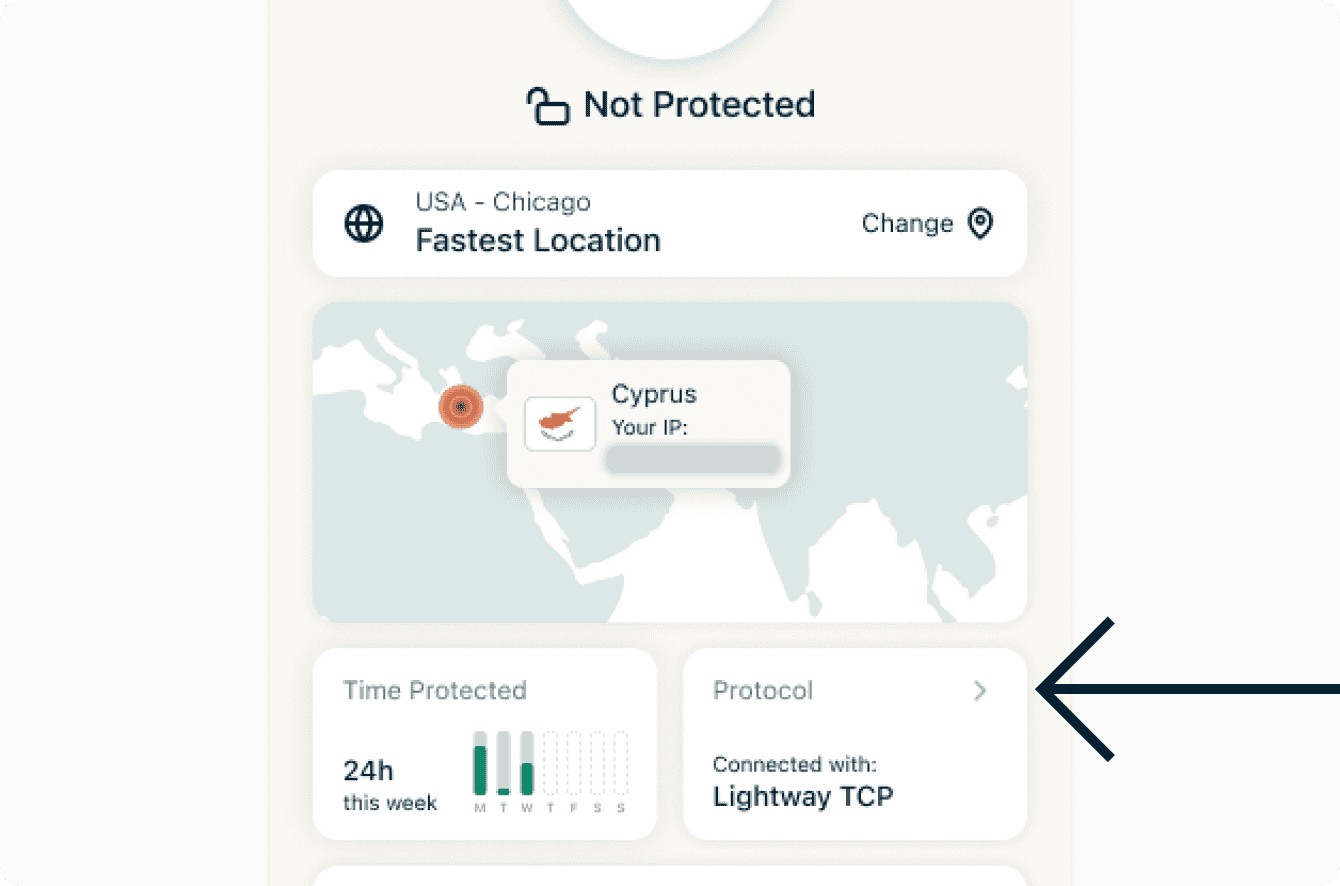

- Nykyinen protokolla on merkitty valintamerkillä. Vaihtaaksesi toiseen, napauta haluamaasi protokollaa.


Tarvitsetko apua? Ota yhteyttä ExpressVPN-tukeen saadaksesi heti vastauksen.
Nopeustesti
Voit suorittaa nopeustestin suoraan ExpressVPN-sovelluksessa. Sen avulla voit vertailla nykyisen VPN-sijaintisi nopeutta verrattuna operaattorisi tarjoamaan nopeuteen.
Suorita nopeustesti näin:
- Napauta painiketta Nopeustesti.
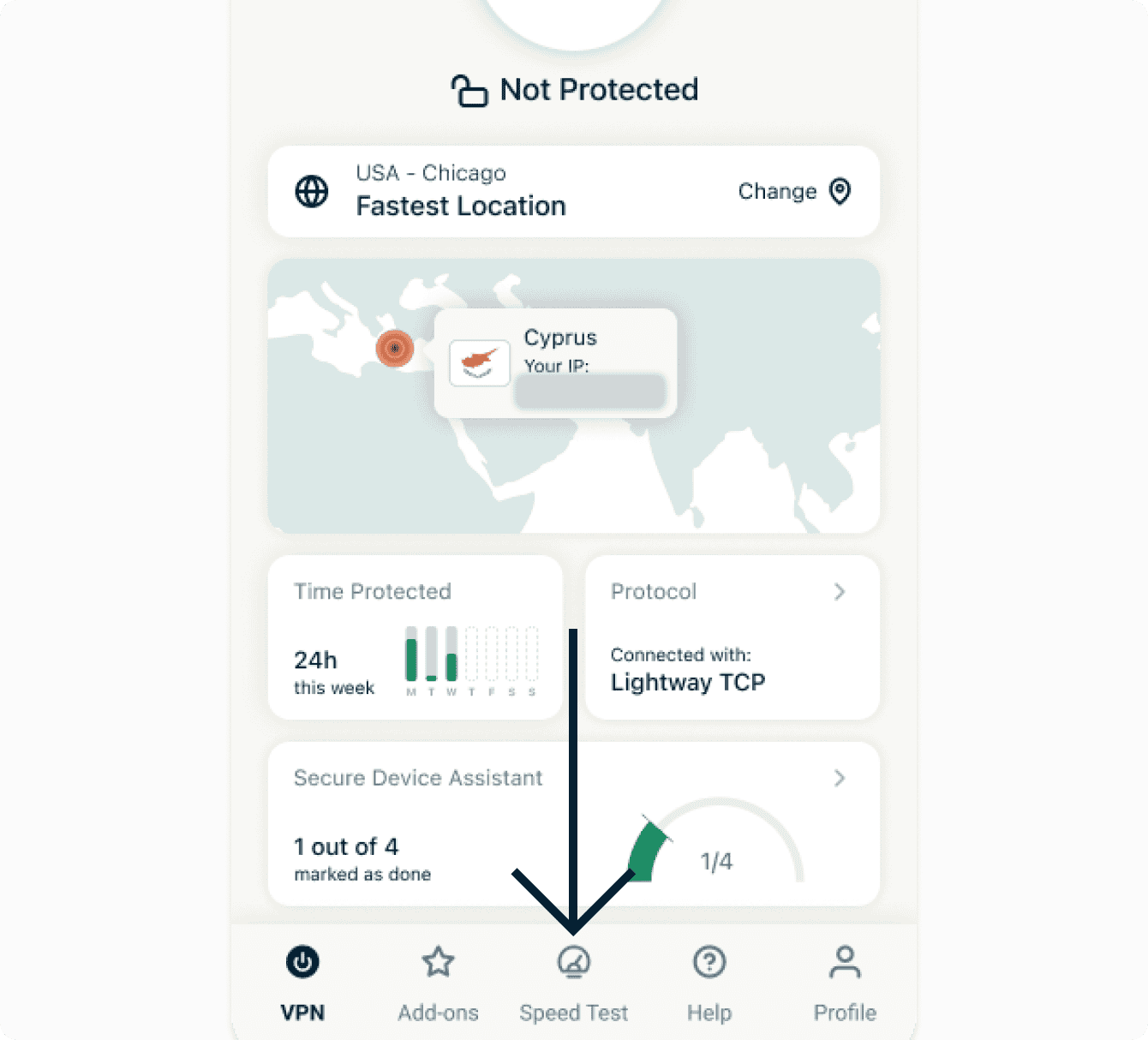

- Napauta käynnistyspainiketta aloittaaksesi testin.

Tarvitsetko apua? Ota yhteyttä ExpressVPN-tukeen saadaksesi heti vastauksen.
Estä mainokset, seurantaevästeet ja haitalliset sivustot
Mukauta netin käyttökokemustasi ja ota tietojesi hallinta datayhtiöiltä takaisin omiin käsiisi. Voit estää mainokset, seurantaevästeet, haitalliset sivustot ja aikuisille suunnatun sisällön suoraan ExpressVPN-sovelluksessa, vain muutamalla napautuksella.
Monet käyttämäsi sovellukset ja sivustot tallentavat ja jakavat tietoja toiminnastasi kolmansien osapuolten, kuten datayhtiöiden, huijaussivustojen ja haittaohjelmia levittävien tahojen kanssa. Näitä tietoja käytetään kohdennettujen mainosten ja sisältöjen tarjoamiseen, usein täysin ilman suostumustasi.
Nämä edistyneet suojaustoiminnot estävät kaikkia laitteen sovelluksia ja sivustoja kommunikoimasta sellaisten kolmansien osapuolten kanssa, jotka ovat lueteltuina avoimen lähdekoodin estolistoillamme.
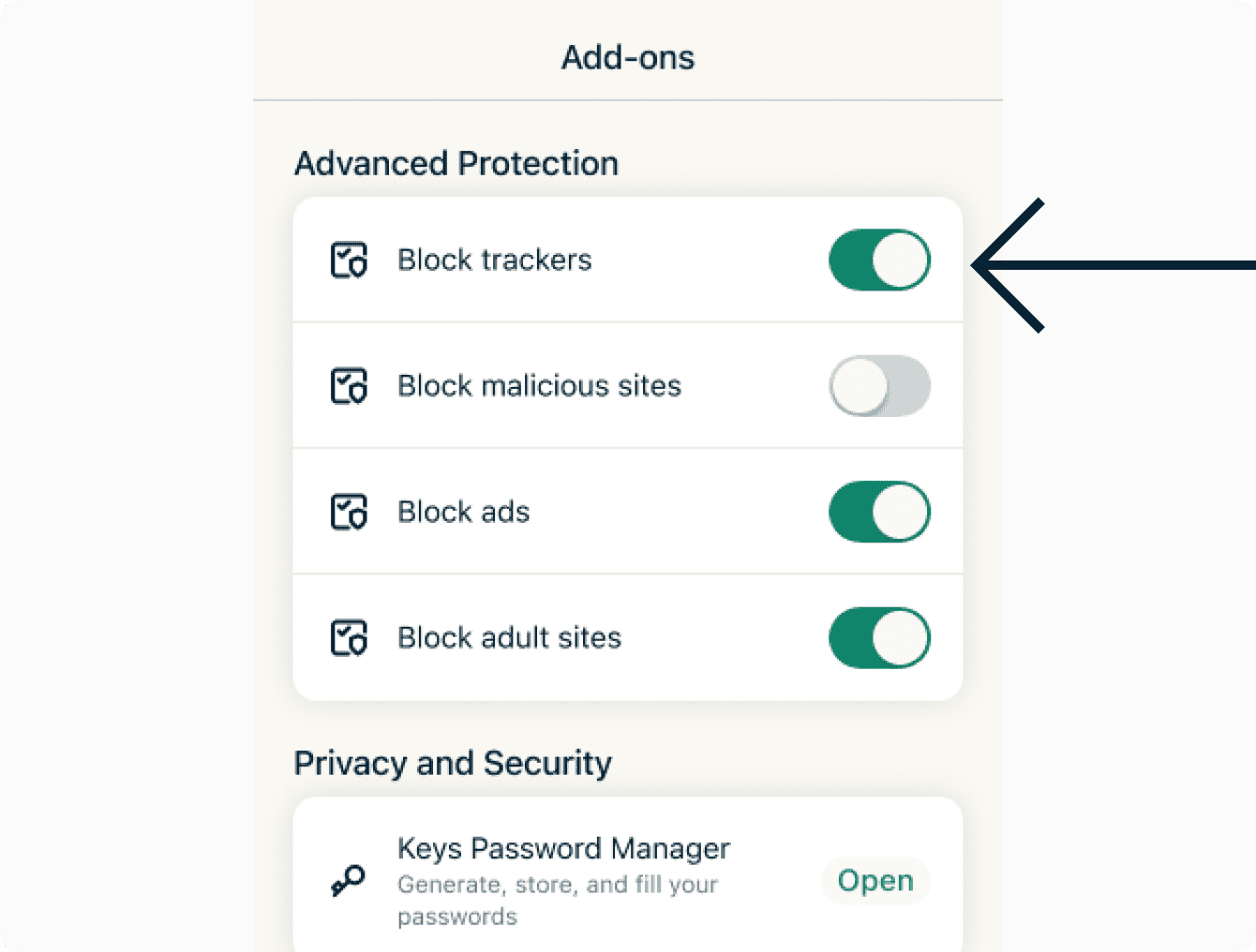
Edistyneet suojaustoiminnot ovat oletuksena pois päältä. Ota ne käyttöön näin:
- Make sure to VPN-yhteys on päällä ja käytät protokollana Lightwayta tai Automaattista.
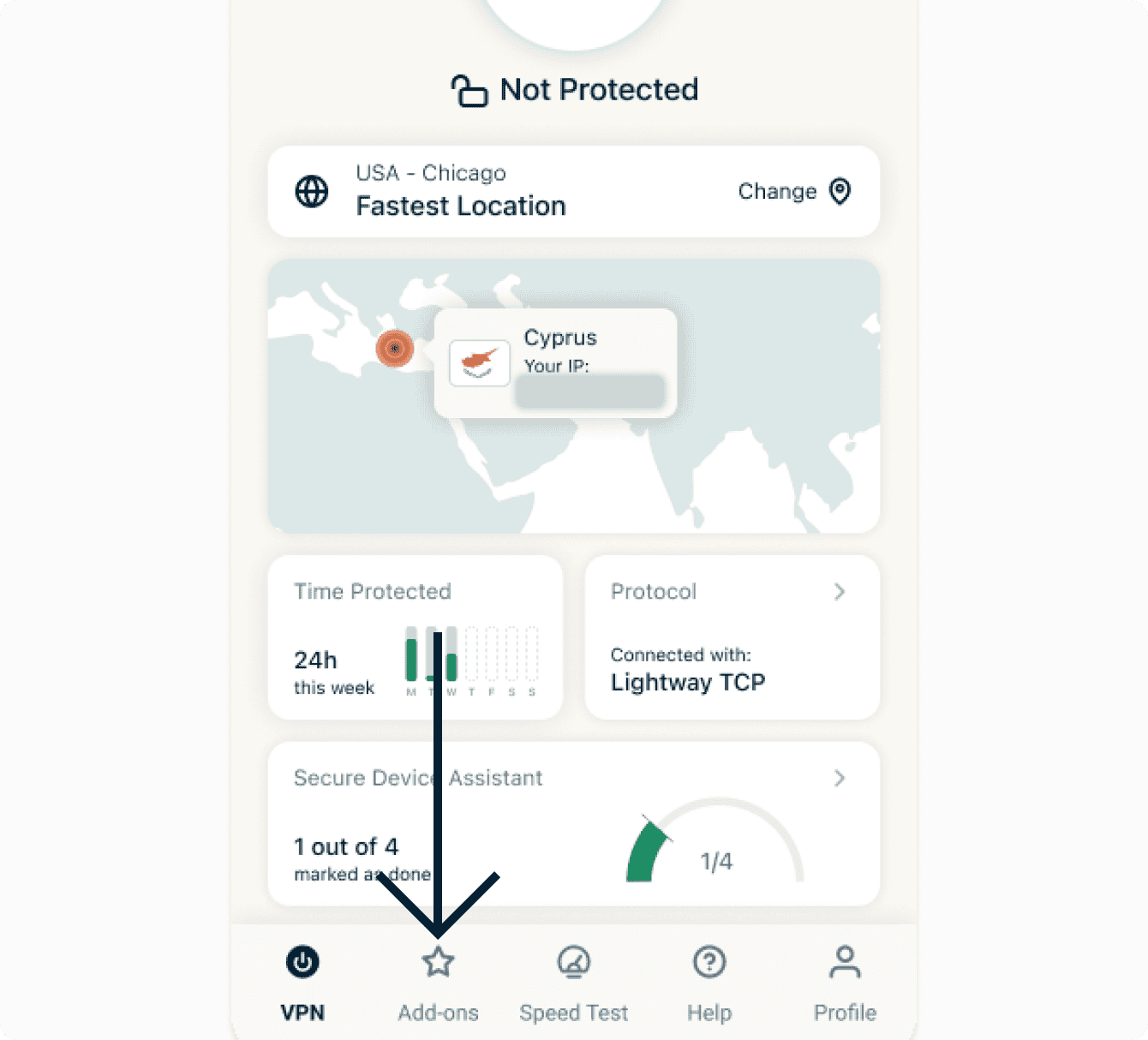
- Napauta Lisäosat.
- Siirry kohtaan Edistynyt suojaus ja aktivoi haluamasi toiminnot.
Lue lisää ExpressVPN:n edistyneistä suojaustoiminnoista.
Tarvitsetko apua? Ota yhteyttä ExpressVPN-tukeen saadaksesi heti vastauksen.
Suojauksen yhteenveto
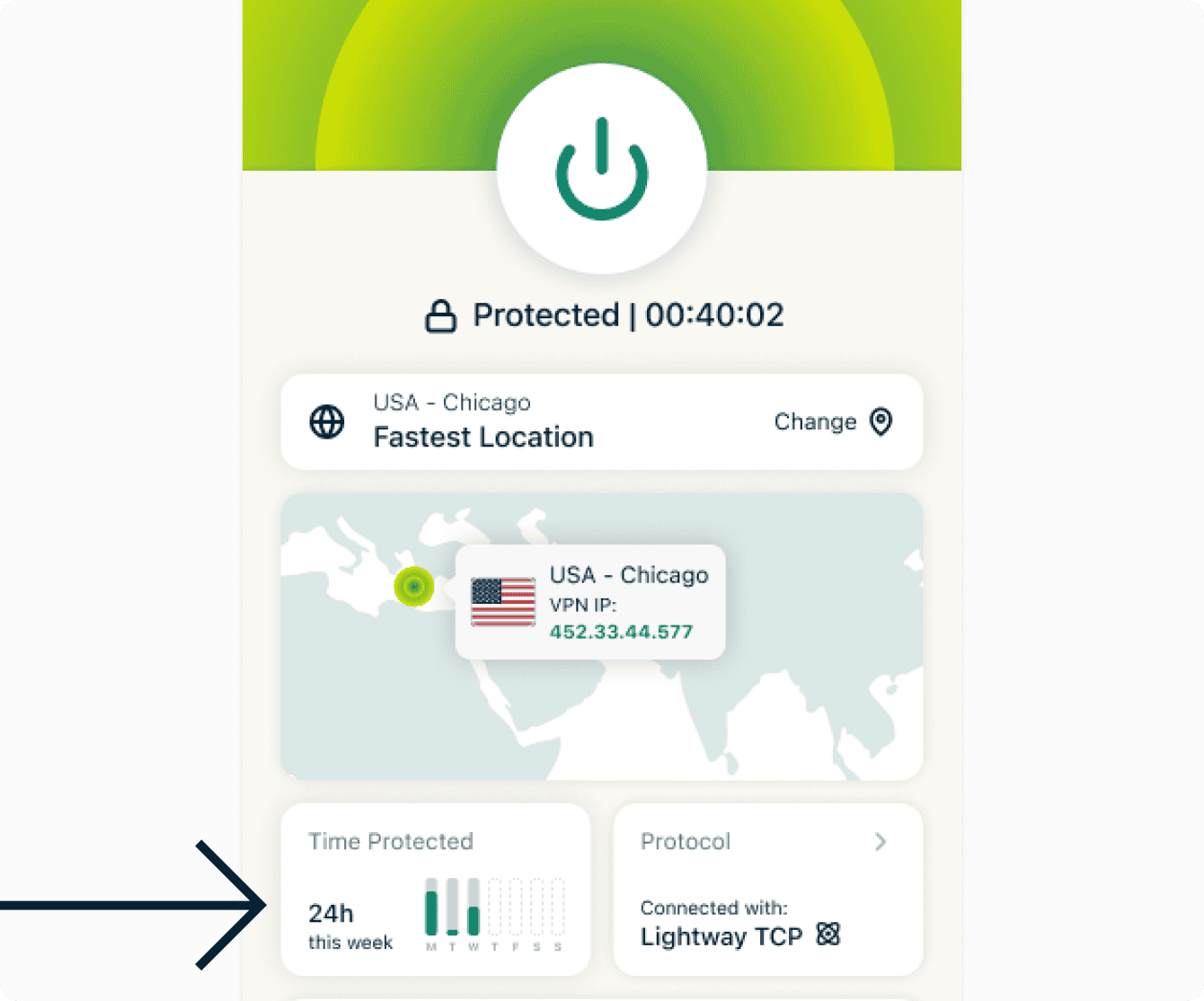
Suojauksen yhteenveto on osa ExpressVPN-sovelluksen aloitusnäyttöä, joka tarjoaa yleiskuvan sovelluksen käytöstäsi.
Suojauksen yhteenveto jakautuu seuraaviin osiin:
Aika suojattuna
Tämä osio näyttää, kuinka kauan olet pitänyt ExpressVPN:n päällä kuluvan viikon jokaisena päivänä. Näet yhdellä silmäyksellä, kuinka aktiivisesti hyödynnät VPN-suojausta digitaalisessa arjessasi.
IP-osoite
Tämä on IP-osoite, joka näkyy käyttämillesi verkkosivustoille ja palveluille. Kun yhdistät ExpressVPN-palvelimelle, saat uuden IP-osoitteen, joka korvaa todellisen osoitteesi. Huomaathan, että ExpressVPN voi antaa jokaiselle käyttämällesi sivustolle eri IP:n, mikä vahvistaa anonymiteettiäsi.
Kun VPN-yhteys on päällä, kahdesta nuolesta muodostuva Päivitä-painike IP-osoitteen vieressä mahdollistaa nopean yhteyden katkaisun ja uudelleenmuodostuksen, pitäen laitteesi suojattuna datavuodoilta. Tämä on hyödyllistä esimerkiksi hitaan yhteyden vianetsinnässä.
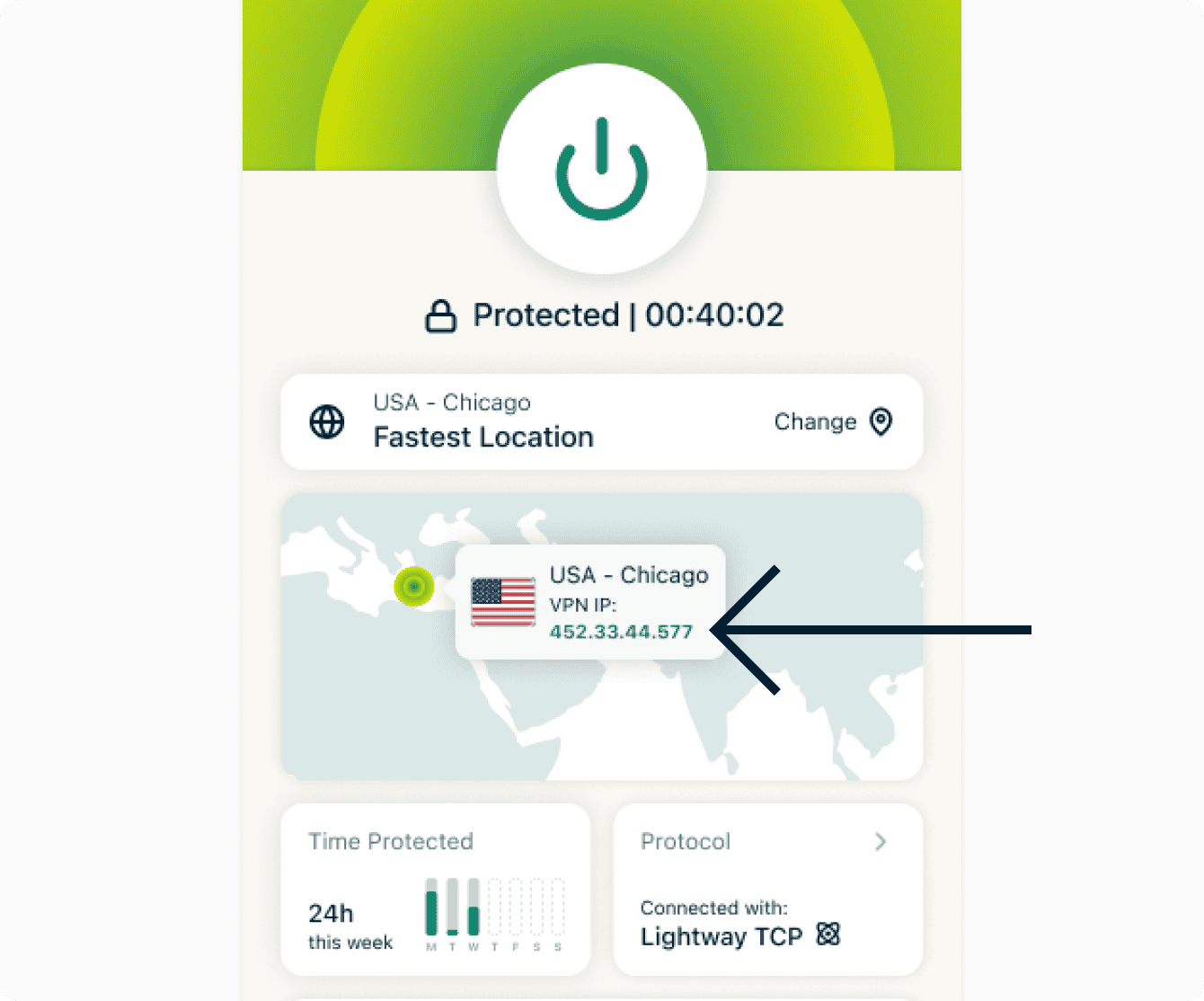
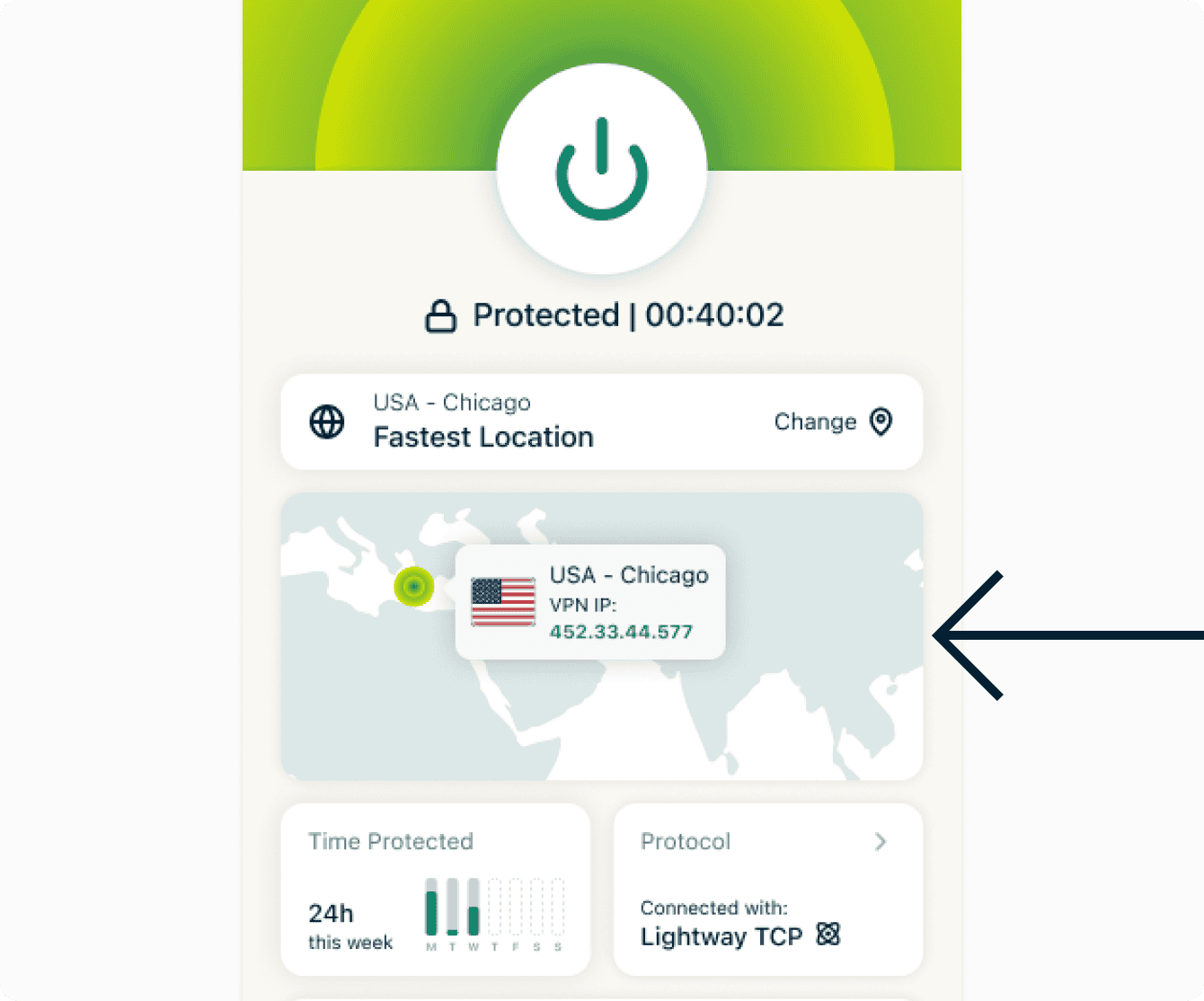
Sijaintikartta
Tämä on maailmankartta, joka näyttää sen sijainnin, jonka muut sivustot ja palvelut näkevät nykyisenä fyysisenä sijaintinasi. VPN-palvelimelle yhdistäminen muuttaa tätä sijaintia ja siten myös sitä, missä sinun nähdään olevan.
Tarvitsetko apua? Ota yhteyttä ExpressVPN-tukeen saadaksesi heti vastauksen.
Network Insights
Network Insights antaa sinulle reaaliaikaisen näkymän nykyiseen verkkoyhteyteesi. Se näyttää laitteesi lähetys- ja latausnopeudet, suojatun datamäärän VPN:n ollessa aktiivinen sekä VPN-yhteyden tilan. Kaikki nämä tiedot näkyvät ilmoitusalueella ja Dynamic Islandissa, joten voit tarkistaa tilan tai muodostaa yhteyden uudelleen yhdellä napautuksella ilman, että sinun tarvitsee avata sovellusta.
Oletuksena Network Insights on pois käytöstä. Ota Network Insights käyttöön seuraavasti:
- Napauta Profiili-välilehteä.

- Napauta Network Insights. Vieritä tarvittaessa alaspäin löytääksesi valinnan.
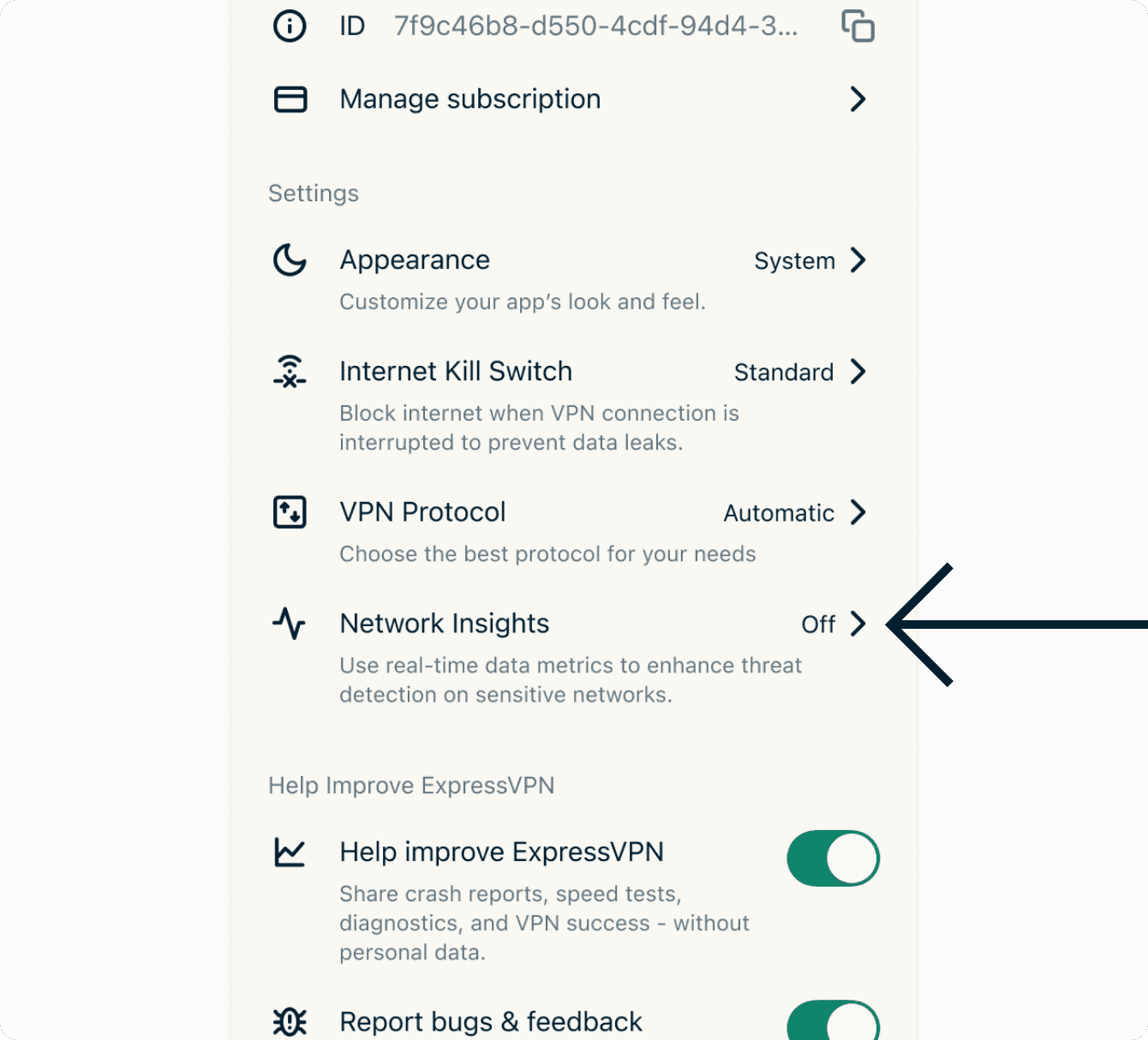
- Ota toiminto käyttöön napauttamalla Ota Network Insights käyttöön.

Tarvitsetko apua? Ota yhteyttä ExpressVPN-tukeen, niin autamme heti.
Muuta sovelluksen ulkoasua
Voit muuttaa sekä sovelluksen värimaailmaa että sovelluskuvakkeen tyyliä.
ExpressVPN-sovelluksen värimaailman vaihtaminen:
- Siirry VPN-välilehdelle ja napauta Väripaletti-kuvaketta.
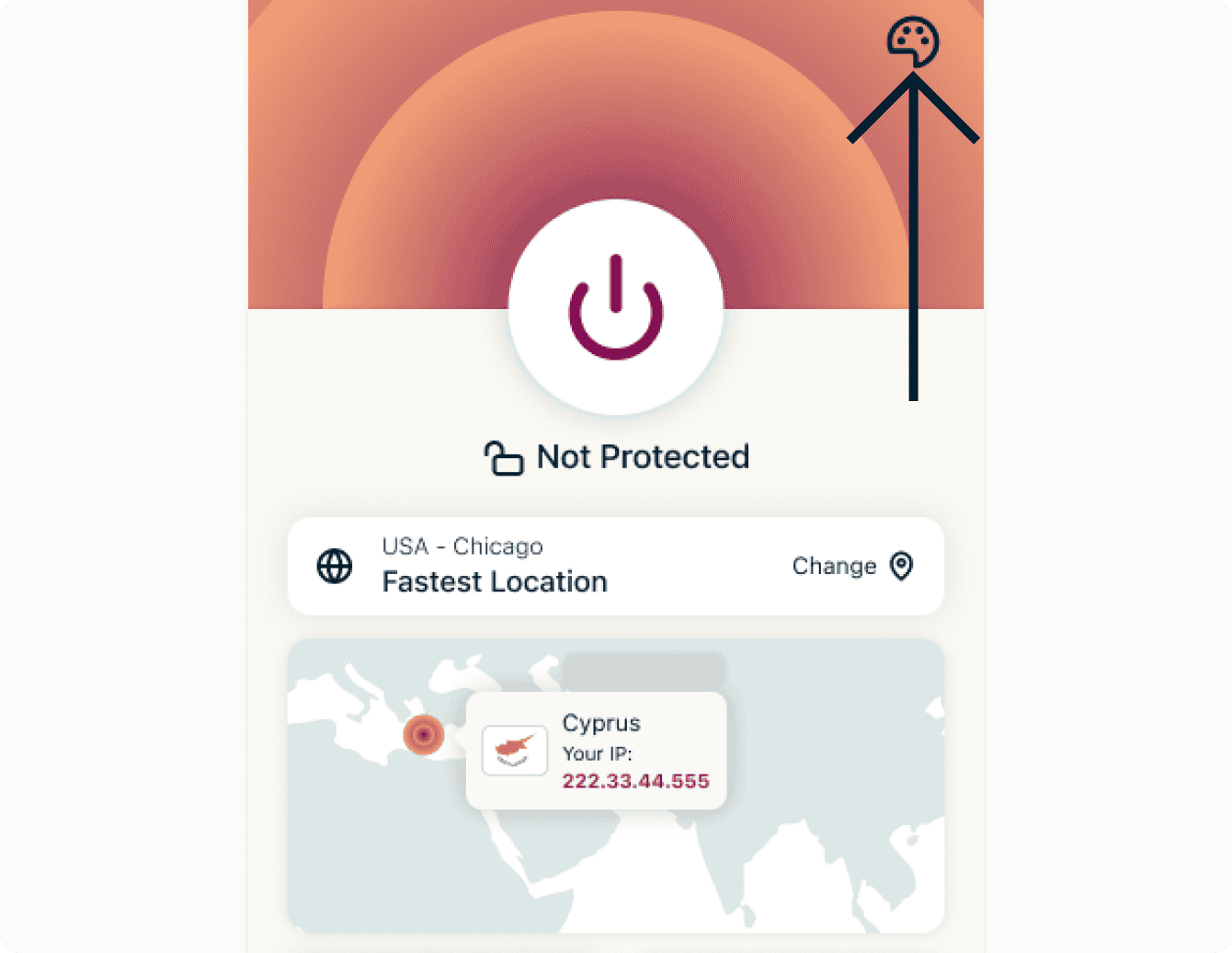
- Valitse Värimaailma-kohdasta teema, jota haluat käyttää.


Sovelluskuvakkeen tyylin vaihtaminen:
- Siirry VPN-välilehdelle ja napauta Väripaletti-kuvaketta.
- Valitse Sovelluskuvake-kohdasta kuvake, jota haluat käyttää.
Tarvitsetko apua? Ota yhteyttä ExpressVPN-tukeen, niin autamme heti.
Siri-komennot
YVoit käyttää Sirin äänikomentoja VPN-yhteyden muodostamiseen ja katkaisemiseen, käyttäen viimeisintä palvelinsijaintiasi.
Muodosta VPN-yhteys viimeisimpään palvelimeen sanomalla: ”Hei Siri, käynnistä ExpressVPN”.
Katkaise yhteys sanomalla: “Hei Siri, sammuta ExpressVPN”.
Tarvitsetko apua? Ota yhteyttä ExpressVPN-tukeen saadaksesi heti vastauksen.
Lisää ExpressVPN-widget kotinäkymääsi
Toimi näin lisätäksesi ExpressVPN-widgetin:
- Paina tyhjää kohtaa kotinäkymässä niin kauan, kunnes sovelluskuvakkeet alkavat heilua.
- Napauta vasemmasta yläkulmasta Muokkaa.
- Napauta Lisää widget.
- Valitse ExpressVPN > Lisää widget.
- Napauta Valmis.
Widget on nyt kotinäkymässäsi. Voit sen avulla yhdistää ja katkaista VPN-yhteyden ilman, että avaat ExpressVPN-sovellusta.
Yhdistääksesi tai katkaistaksesi VPN-yhteyden, napauta painiketta .
Avaa ExpressVPN-sovellus napauttamalla widgetiä.
Tarvitsetko apua? Ota yhteyttä ExpressVPN-tukeen saadaksesi heti vastauksen.
Käytä ohjekeskusta sovelluksessa
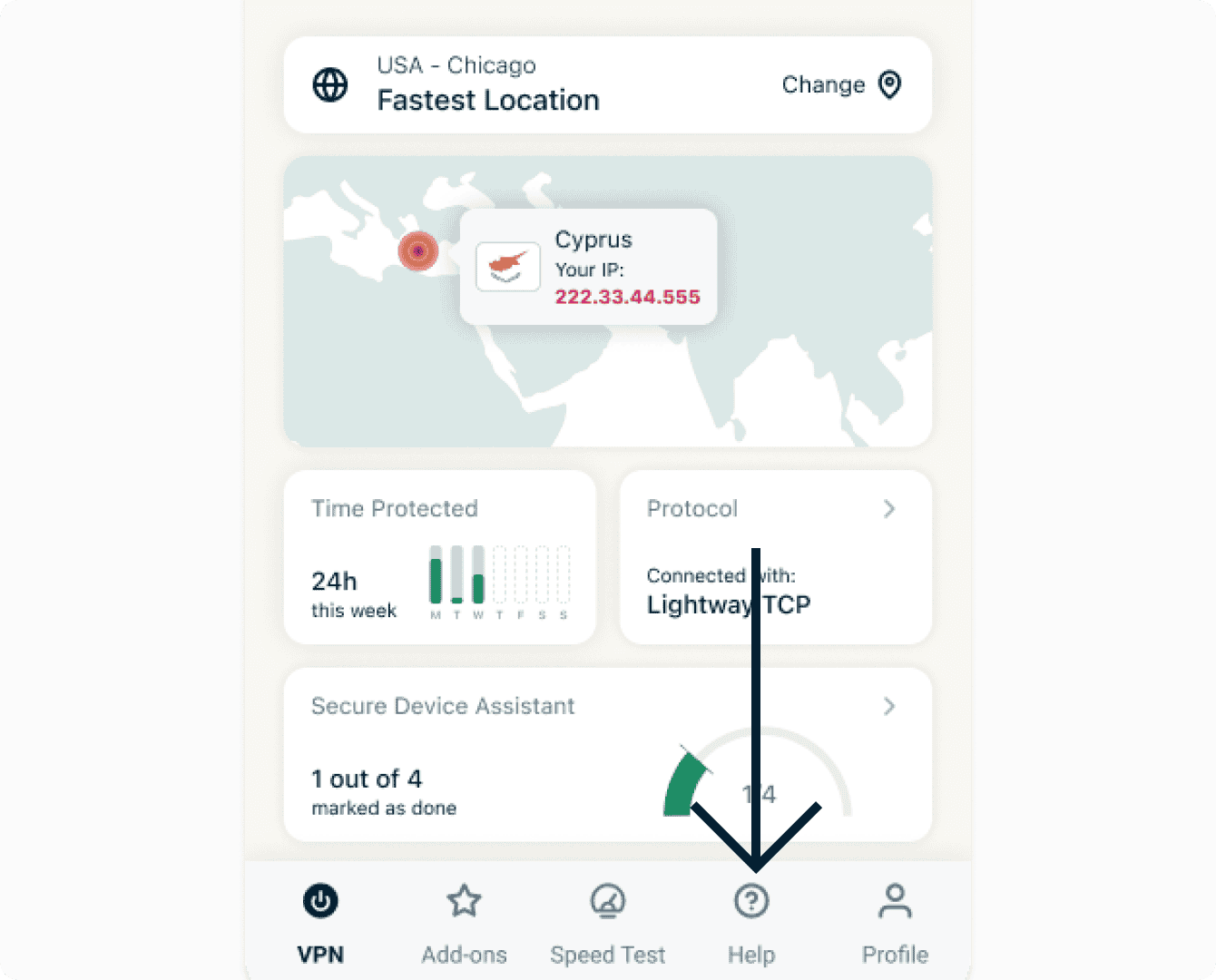
Voit nyt lukea käyttöohjeita suoraan ExpressVPN-sovelluksessa. Näin pääset ohjeisiin:
- Napauta Apua.

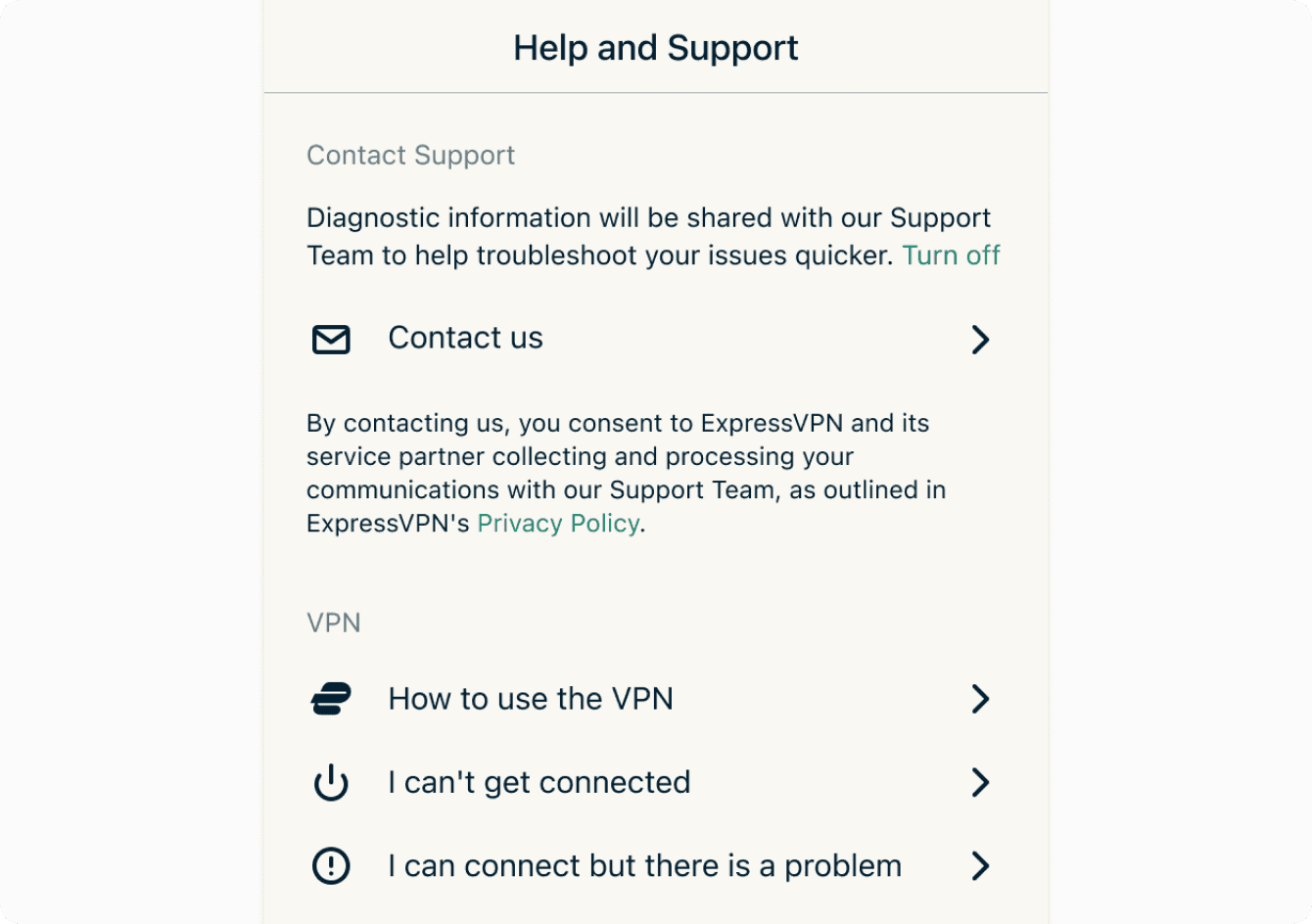
- Valitse haluamasi kategoria nähdäksesi saatavilla olevat ohjeet.

Tarvitsetko apua? Ota yhteyttä ExpressVPN-tukeen saadaksesi heti vastauksen.
Poista sovellus
Poistaaksesi ExpressVPN-sovelluksen iPhonelta, iPadilta tai iPodilta:
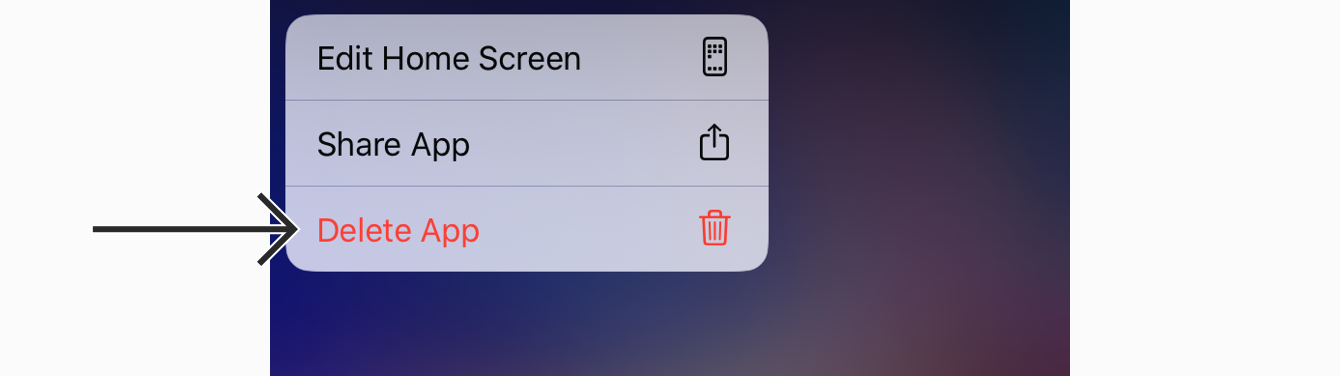
- Paina ExpressVPN-kuvaketta niin kauan, kunnes kuvake alkaa värisemään. Napauta Poista sovellus.


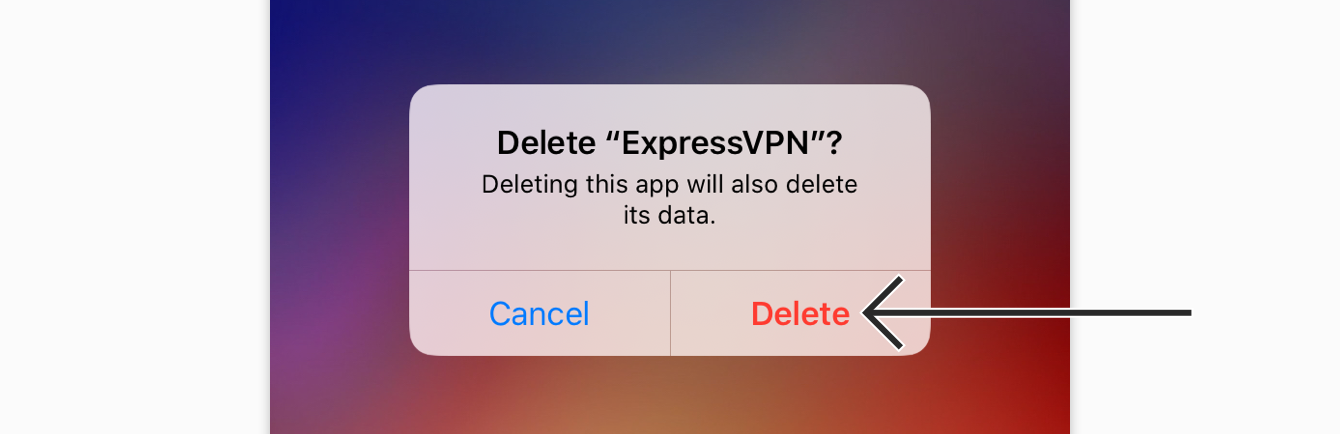
- TVahvista poistaminen napauttamalla Poista


Sovellus on nyt poistettu laitteeltasi.
Tarvitsetko apua? Ota yhteyttä ExpressVPN-tukeen saadaksesi heti vastauksen.