Hoe je LinkedIn account verwijderen: stapsgewijze gids


Klaar om LinkedIn vaarwel te zeggen? Of je je nu zorgen maakt over privacy, genoeg hebt van de constante druk om te netwerken of gewoon even een digitale detox wilt, je LinkedIn-account verwijderen is makkelijker dan je denkt.
Deze handleiding legt uit wat permanent verwijderen en tijdelijk inactief zetten op desktop en mobiel inhoudt, wat er precies met je gegevens en berichten gebeurt en welke controles je moet doen voordat je dit doet.
Je opties voor het verwijderen van je LinkedIn-account begrijpen
Je hebt twee opties: Je account helemaal verwijderen of even op pauze zetten; LinkedIn noemt dit "slaapstand". De keuze is of je later terug wilt komen of niet.
Verwijderen vs. deactiveren. Wat is het verschil?
Wanneer je je profiel verwijdert, wordt het verwijderd van LinkedIn, samen met je connecties, berichten, aanbevelingen, aantekeningen en volgers. Je krijgt een periode van ongeveer 14 dagen om je account te heropenen door je aan te melden voordat het voor altijd wordt verwijderd en niet meer kan worden hersteld.
Daarna begint LinkedIn met het verwijderen van afgesloten accountgegevens, behalve de gegevens die het bedrijf nodig heeft om zijn wettelijke verplichtingen na te komen. Bovendien kunnen zoekmachines oude kopieën bewaren totdat ze worden vernieuwd, wat enkele weken kan duren.
Soms wil je je account alleen tijdelijk deactiveren of in de slaapstand zetten voor bijvoorbeeld een online pauze of het zoeken naar een baan. Als je je account in de slaapstand zet, wordt je profiel onzichtbaar, word je verwijderd uit de zoekresultaten op het platform en stoppen de meldingen. Je berichten blijven in eerdere conversaties staan, maar je naam wordt getoond als "Een LinkedIn lid" tot je je account opnieuw activeert.
Welke optie is geschikt voor jou?
Gebruik verwijderen als je klaar bent met het platform en je aanwezigheid wilt verwijderen, en slaapstand als je een adempauze nodig hebt.
Kies bijvoorbeeld deactivering als:
- Je een tijdelijke pauze wilt inlassen van netwerken of solliciteren.
- Je twijfelt of je het platform voorgoed wilt verlaten.
- Je graag je profiel voor een korte periode wilt verbergen zonder je connecties en berichten te verliezen.
Kies verwijderen als:
- Je er zeker van bent dat je LinkedIn niet meer zal gebruiken (je gaat bijvoorbeeld met pensioen).
- Je echt wel bezorgd bent je privacy, zoals blootstelling aan potentiële LinkedIn scam en wil je dat je persoonlijke gegevens volledig verwijderd worden.
- Je wilt opnieuw beginnen met een gloednieuw profiel en hebt geen informatie van je oude profiel nodig.
Hoe permanent je LinkedIn account verwijderen
LinkedIn laat je een archief van je gegevens opvragen, inclusief je connecties, berichten en profielinformatie. Je kunt specifieke items of een groter archief aanvragen. We raden je aan om deze gegevens te downloaden voordat je ze verwijdert.
Je LinkedIn gegevens downloaden
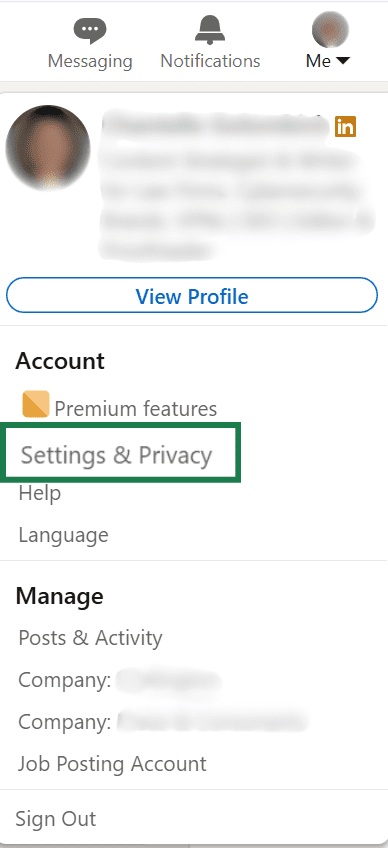
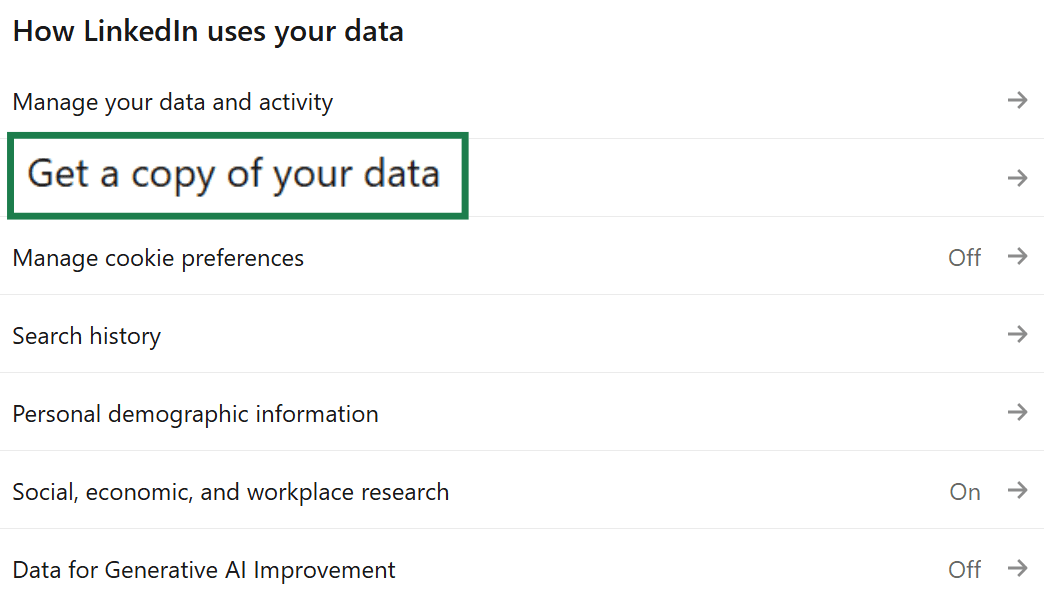
- Ga naar Settings & Privacy (Instellingen en privacy).
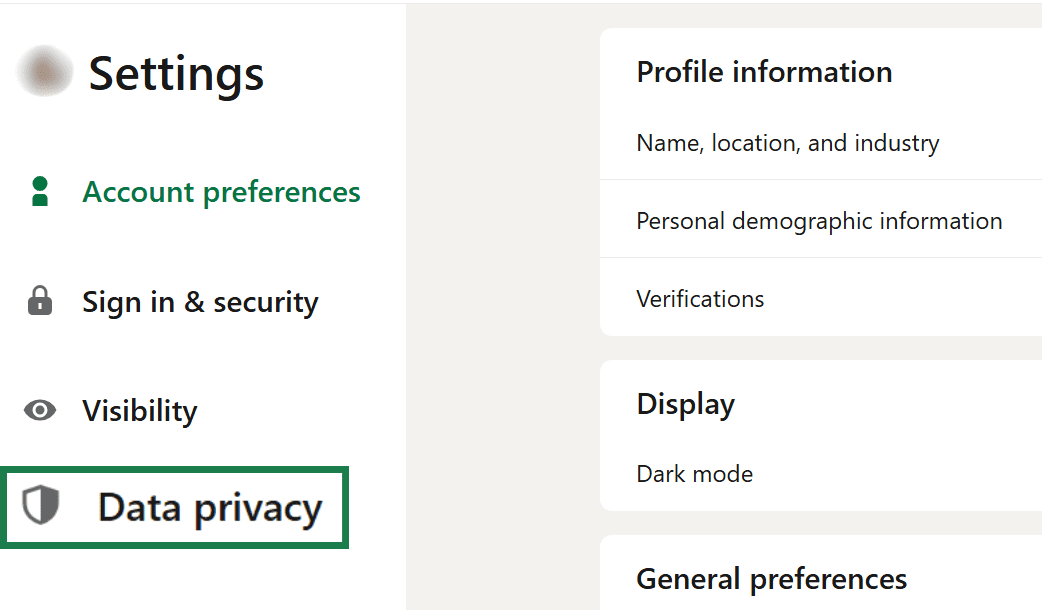
- Selecteer Data Privacy (Gegevensbescherming).
- Klik op Get a copy of your data (Een kopie van je gegevens ophalen). Selecteer wat je wilt: Connecties, berichten, profielinformatie of alles.
- Klik op Request archive (Archief aanvragen).
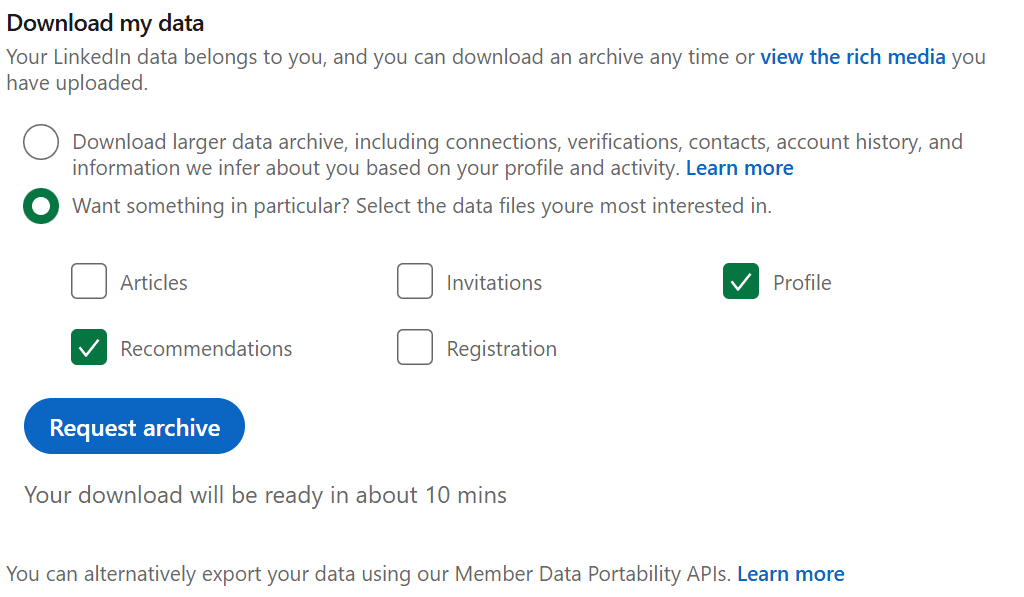
LinkedIn zal je een downloadlink e-mailen die 72 uur geldig blijft. Sla deze gegevens ergens veilig op, want ze kunnen niet worden hersteld na verwijdering.
Verwijderen op desktop (stapsgewijs)
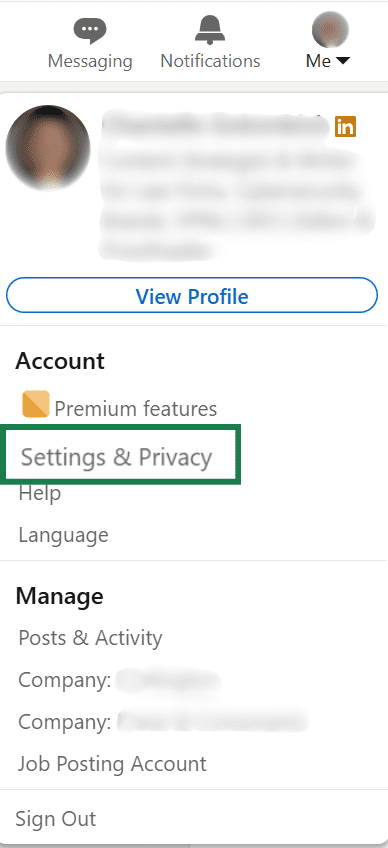
- Log in op je LinkedIn account > Klik op je profiel pictogram in de rechterbovenhoek van de startpagina > Open Settings & Privacy (Instellingen en privacy).
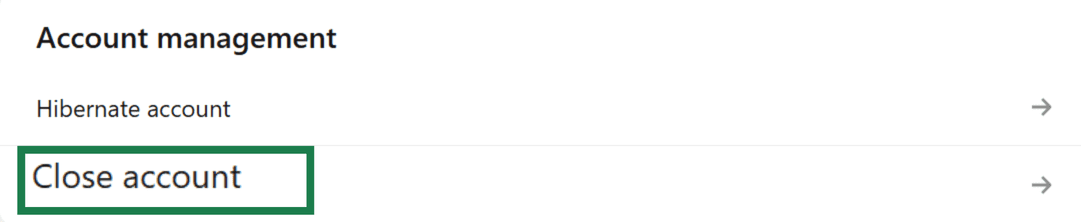
- Scrol naar beneden naar Account management (Accountbeheer) en selecteer Close Account (Account sluiten) > Continue (Doorgaan).
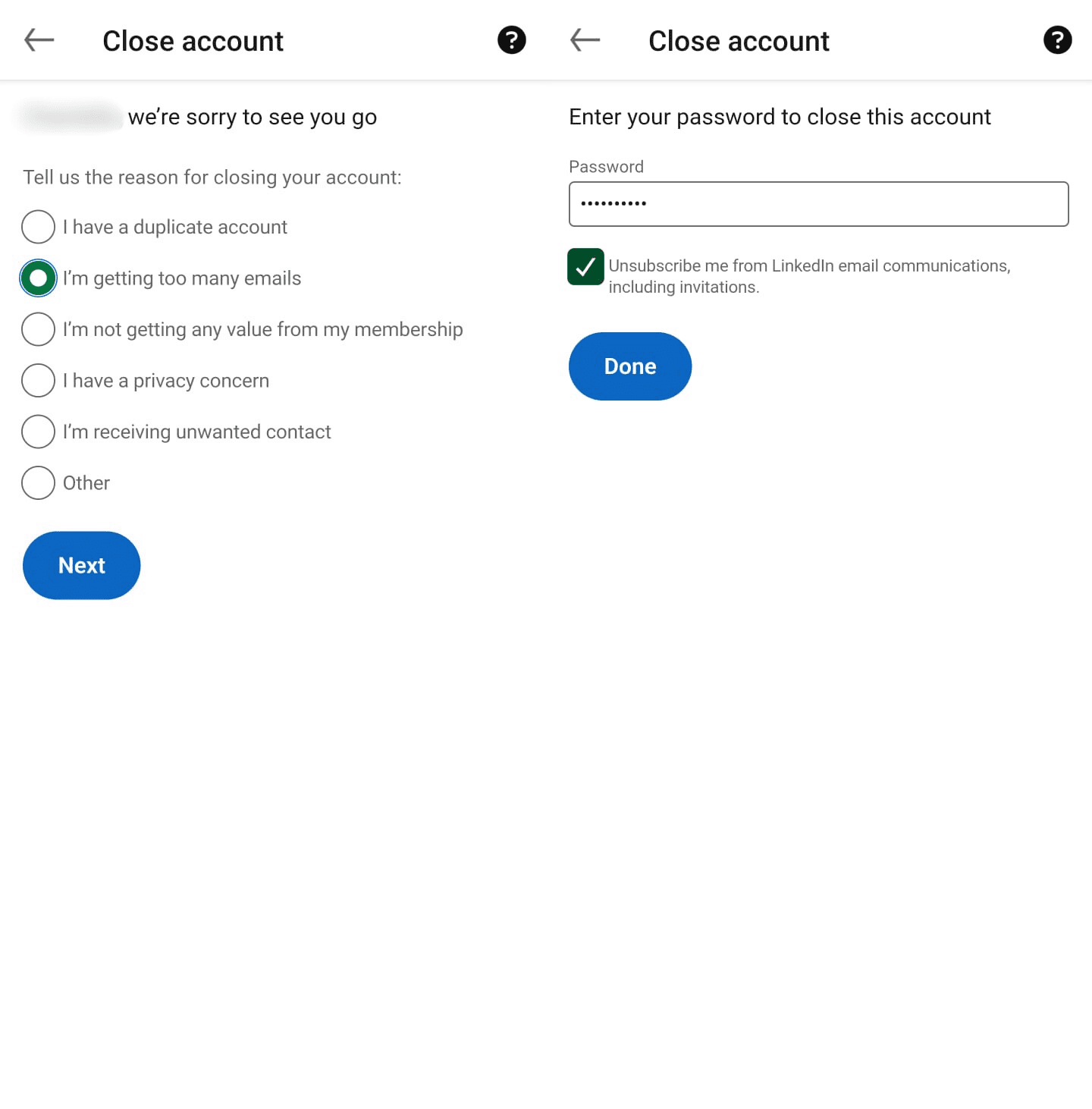
- Kies de reden voor het sluiten van je account.
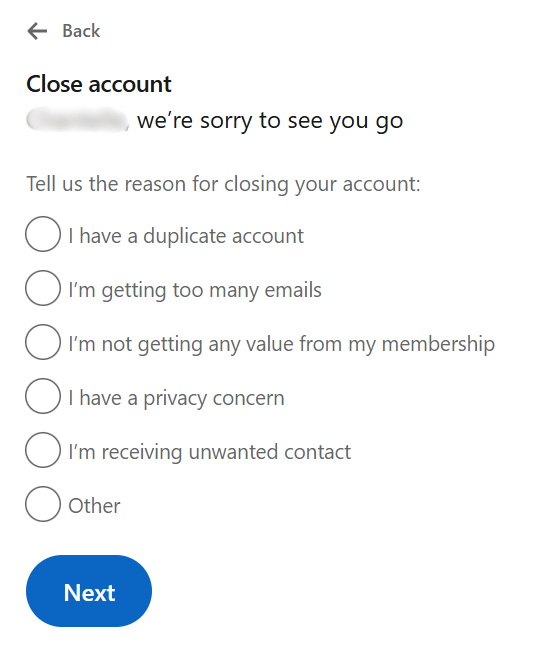
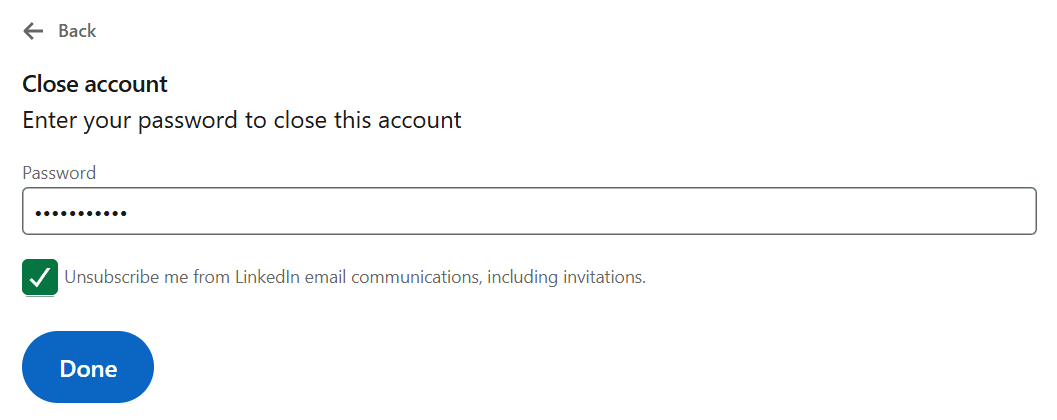
- Voer je Password (wachtwoord) in > Done (Klaar).
Herinnering: Als je een zakelijk account hebt (zoals LinkedIn Recruiter met een organisatieaccount), moet je admin je misschien eerst verwijderen. Die blokkade kan de sluiting tegenhouden totdat je licentie is vrijgegeven.
Verwijderen op mobiel (stapsgewijs)
- Open de LinkedIn app op iOS of Android.
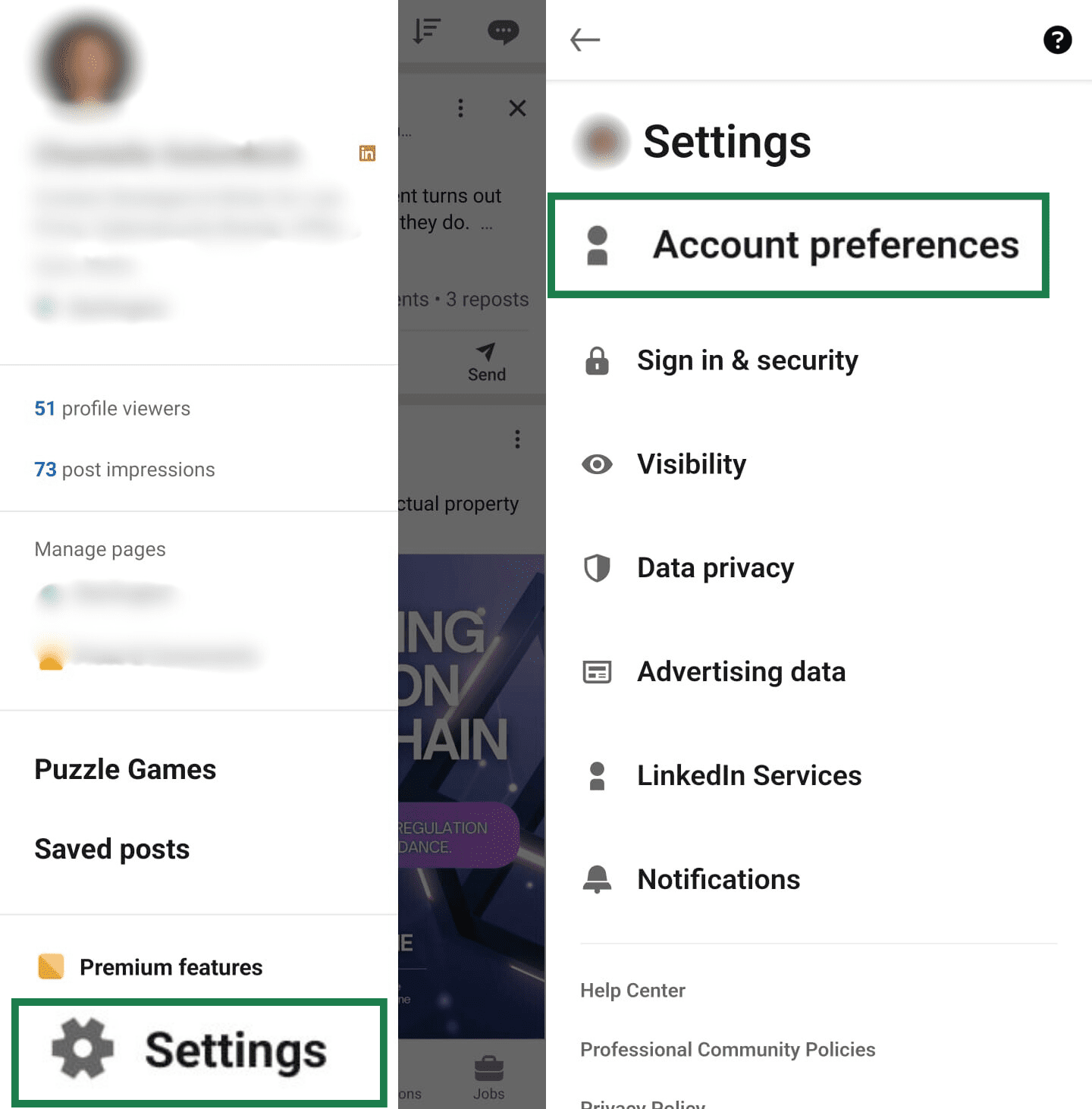
- Tik op je profielfoto en navigeer naar Settings (Instellingen) > Account preferences (Accountvoorkeuren).
- Selecteer Close account (Account sluiten) > tik op Continue (Doorgaan).
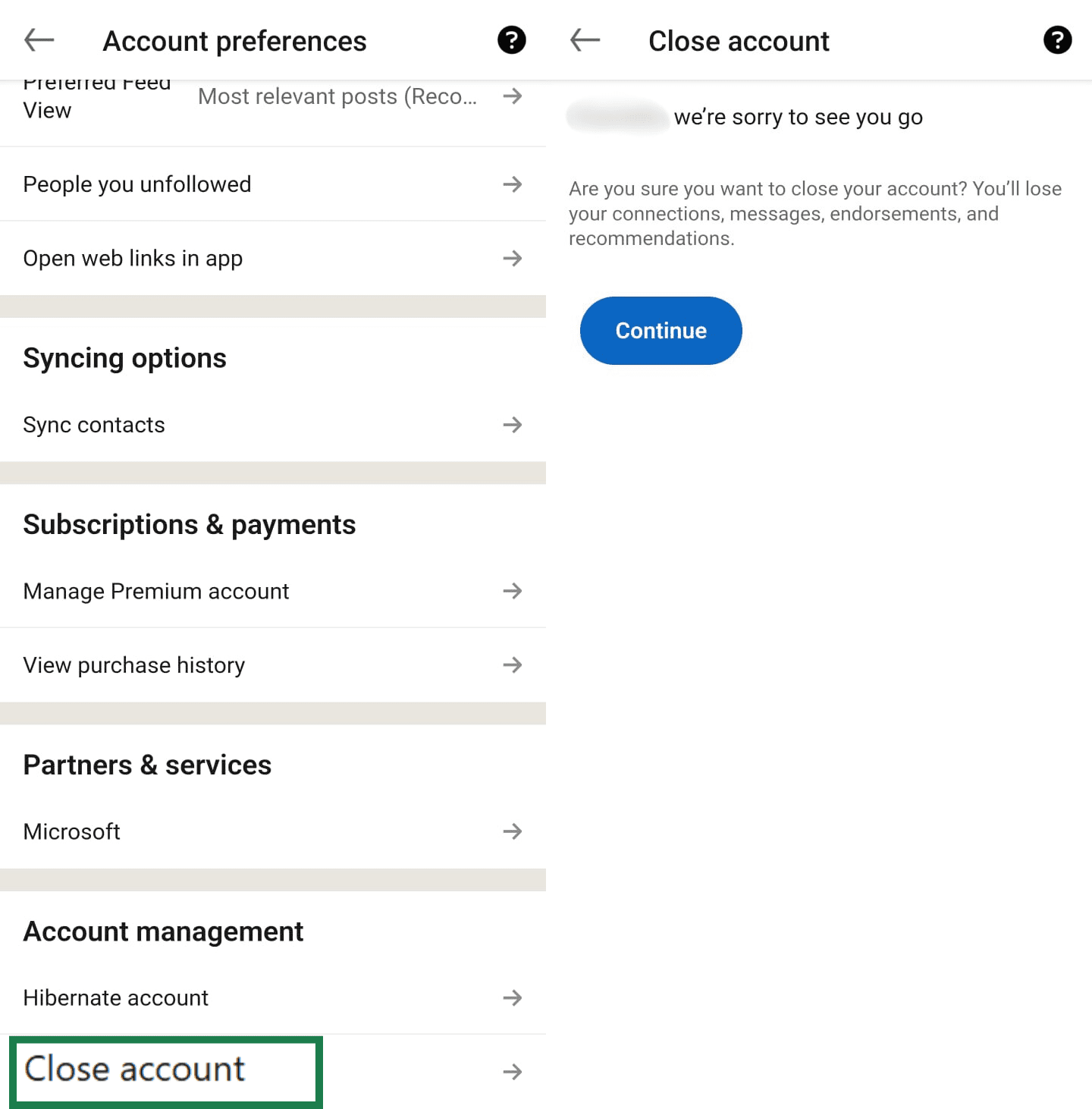
- Kies een reden en voer je wachtwoord in om af te sluiten.
Problemen oplossen bij het verwijderen van een LinkedIn-account
Soms kom je nog steeds problemen tegen als je je account probeert af te sluiten. Hier zijn enkele veelvoorkomende redenen waarom je account niet onmiddellijk kan worden afgesloten:
- Je bent de enige beheerder van een LinkedIn-pagina of -groep: Je kunt je account pas sluiten als je een ander lid als admin aanwijst. Dit is een beveiliging om te voorkomen dat pagina's en groepen worden verlaten.
- Je hebt een LinkedIn Premium account: Je moet eerst je premium abonnement opzeggen of wachten tot de huidige factureringsperiode voorbij is voordat je je account kunt sluiten.
- Je account is gekoppeld aan een bedrijfslicentie: Vraag de beheerder om je te ontzetten.
- Je hebt nog wat geld over op je account voor ads: Als je ooit LinkedIn Ads hebt gebruikt, moet je een eventueel uitstaand saldo op je account voor ads vereffenen voordat LinkedIn je zal toestaan om je hoofdprofiel te sluiten.
- Je account is beperkt: Als je account tijdelijk is geblokkeerd vanwege een schending van het beleid, moet je eerst met LinkedIn-ondersteuning samenwerken om het probleem op te lossen.
- Je bent niet volledig geverifieerd: Voordat je een wijziging kunt doorvoeren, zoals het verwijderen van een account, moet je veilig zijn ingelogd. Dit omvat het invoeren van het juiste wachtwoord en het voltooien van alle stappen voor tweefactorauthenticatie (2FA). Als je een paar keer fout zit, kan je account tijdelijk geblokkeerd worden.
- Je hebt even een technisch probleem: Soms kunnen problemen met de cache en cookies van je browser of systeemonderhoud aan de kant van LinkedIn interfereren. Probeer de cache van je browser te wissen, gebruik een andere browser of wacht even voordat je het opnieuw probeert.
Hoe tijdelijke je LinkedIn account deactiveren
Als je ervoor kiest om je account in de slaapstand te zetten, kun je je online aanwezigheid op een flexibele manier beheren. Hiermee kun je tijdelijk afstand nemen van netwerken en je profiel onzichtbaar maken voor het publiek, terwijl je connecties en geschiedenis intact blijven voor toekomstig gebruik.
Stappen om je account te deactiveren
De stappen om je LinkedIn-account tijdelijk uit te schakelen of in slaapstand te zetten, zijn hetzelfde als bij verwijderen, maar met één verschil:
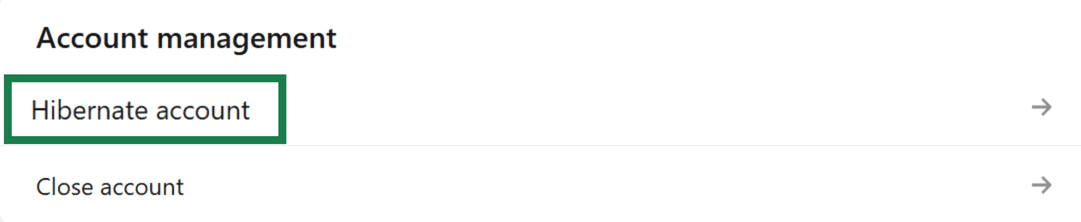
- Kies Hibernate account (Slaapstand account) in plaats van Close account (Sluit account).
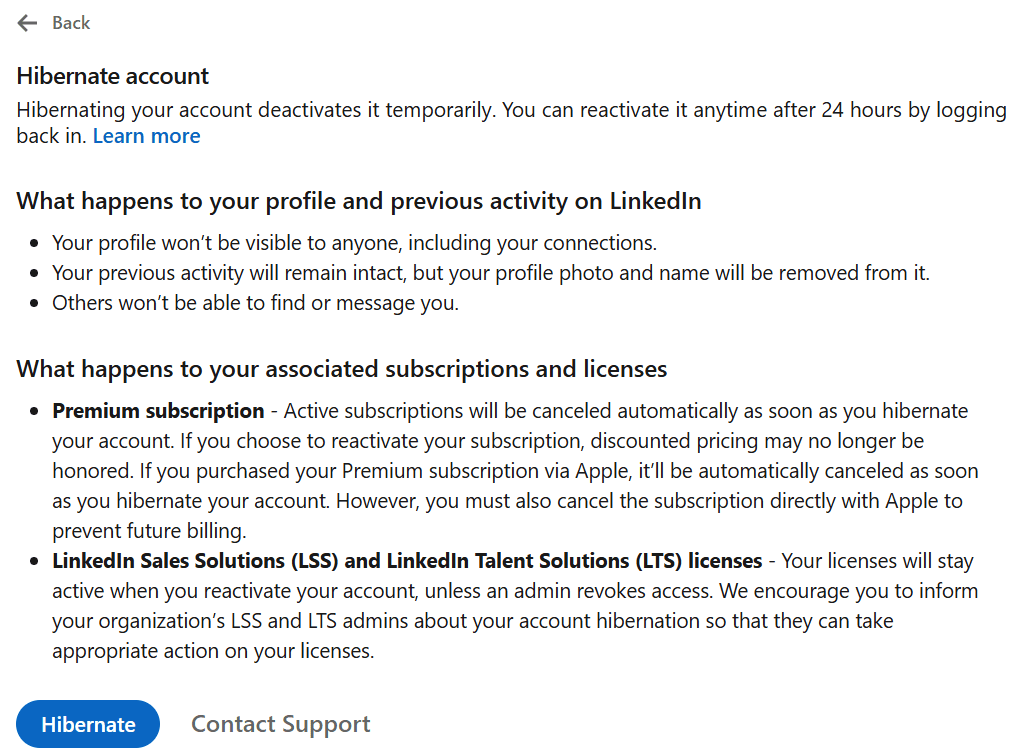
- Lees de melding en klik op Hibernate (Slaapstand).
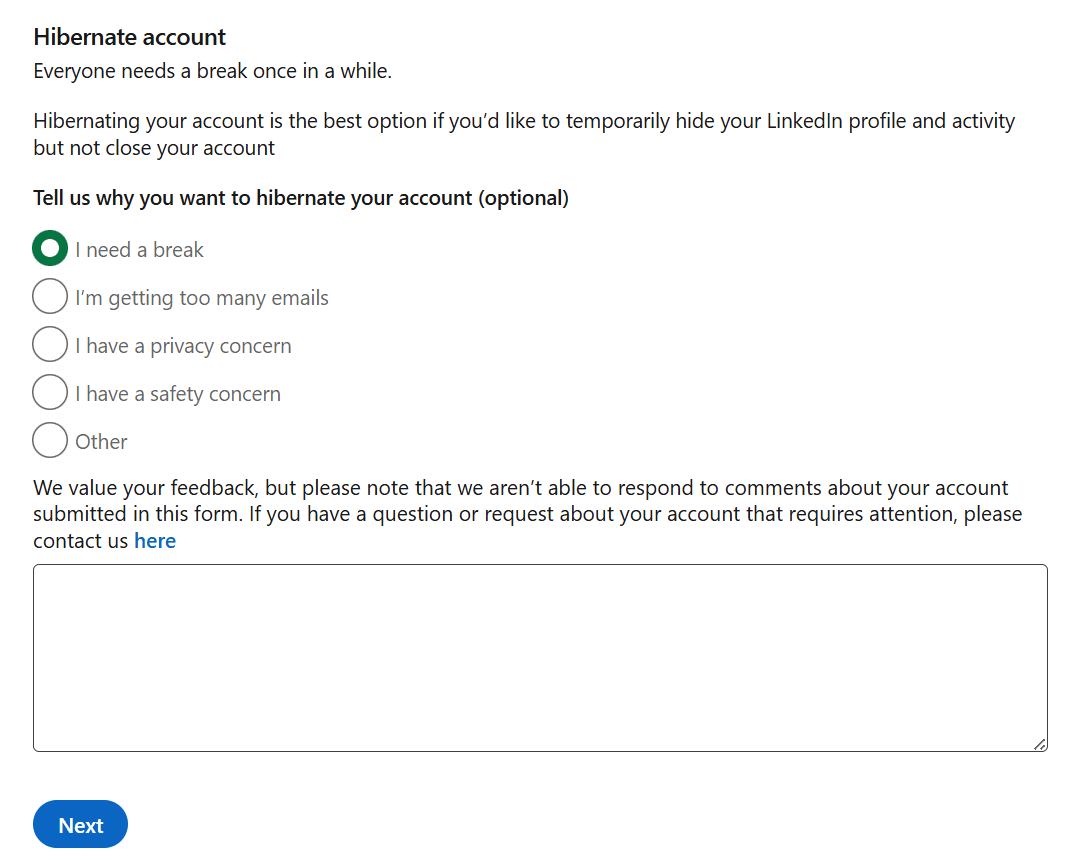
- Kies een reden en klik op Next (Volgende).
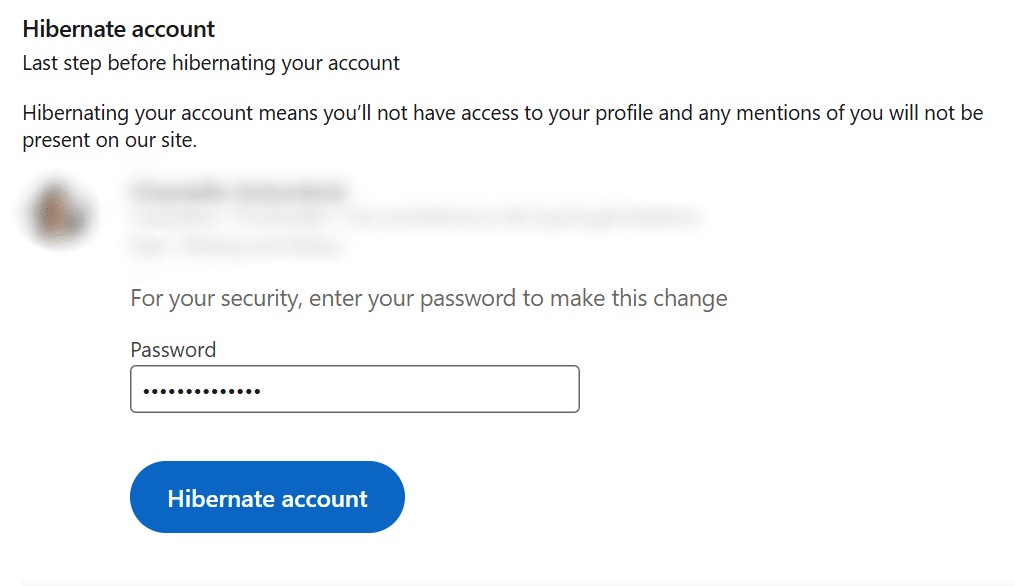
- Voer je wachtwoord in en klik op Hibernate account (Slaapstand account).
Hoe later reactiveren
Je kunt 24 uur na de slaapstand opnieuw activeren. Ga gewoon naar de LinkedIn website of open de app en log in met je e-mailadres en wachtwoord. Hierdoor worden je profiel, verbindingen en berichten automatisch hersteld. Je aanbevelingen, aanbevelingen en groepslidmaatschappen blijven ook bewaard en verschijnen weer wanneer je je account opnieuw activeert.
Belangrijke overwegingen
Hier bespreken we welke andere opties je hebt naast het verwijderen van je LinkedIn-account en wat de gevolgen zijn van het verwijderen van je account.
Eerst de privacy-instellingen aanpassen
Verwijder je je account omdat je je zorgen maakt over je privacy? Overweeg om je LinkedIn privacy instellingen aan te passen voordat je het helemaal verwijdert. Je kunt je zorgen over privacy oplossen zonder je professionele netwerk kwijt te raken.
LinkedIn biedt verschillende privacy controles die kunnen helpen. Je kunt beheren wie je profiel ziet, hoe je overkomt op anderen wanneer je hun profiel bekijkt en welke informatie wordt gedeeld met derden. Je kunt ook:
- Bepaal zelf wie je ziet als je hun profiel bekijkt door gebruik te maken van de privémodus van LinkedIn.
- Zet het delen van gegevens met derden uit.
- Schakel advertenties op basis van je profiel uit.
- Uitschakelen dat LinkedIn gegevens voor onderzoeksdoeleinden gebruikt.
- Pas de zichtbaarheid van profielen in zoekmachines aan.
Deze wijzigingen kunnen je zorgen over je privacy wegnemen zonder dat je je account volledig hoeft te verwijderen. Zo niet, dan is het misschien beter om je account te verwijderen. Maar voordat je dat doet, moet je eerst je gegevens downloaden.
💡Tip: Je kunt https://www.linkedin.com/psettings/ typen in de adresbalk van je browser om direct naar je privacy-instellingen te gaan.
Wat dit betekent voor je connecties en hoe je profiel te zien is
Wanneer je je LinkedIn account verwijdert, wordt je profiel permanent verwijderd en word je effectief onzichtbaar op het platform. Dit is wat er met je netwerk gebeurt:
- Je connecties zijn verloren: Ze kunnen je profiel niet zien, geen berichten sturen en je niet vinden in zoekopdrachten.
- Je content verdwijnt: Alle berichten en comments die je geplaatst hebt, zullen permanent verwijderd worden van de servers van LinkedIn en zullen niet langer zichtbaar zijn voor anderen.
- Groepslidmaatschappen eindigen: Je wordt automatisch verwijderd uit alle LinkedIn groepen waar je lid van was en verliest toegang tot groepsdiscussies.
- Aanbevelingen verdwijnen: Alle aanbevelingen die je hebt geschreven voor anderen verdwijnen. Degenen die voor jou zijn geschreven, worden ook verwijderd.
Deze impact is permanent; na ongeveer 14 dagen is er geen manier om deze verbindingen te herstellen als je later van gedachten verandert. Als je nog steeds twijfelt over permanent verwijderen, is slaapstand nog steeds een optie. Het maakt je profiel onzichtbaar voor anderen, maar al je informatie blijft bewaard als je besluit om opnieuw in te loggen.
Na verwijdering: Alternatieven voor LinkedIn om te netwerken
LinkedIn is een belangrijke speler, maar het is niet de enige optie om professionele connecties op te bouwen. LinkedIn achter je laten kan een kans zijn om op een andere, soms zelfs meer betekenisvolle manier contacten op te bouwen.
Hoewel LinkedIn probeert een one-stop-shop te zijn voor alle beroepen, hebben veel sectoren hun eigen platforms waar diepere gesprekken plaatsvinden. Dus, als je de keuze hebt gemaakt om je LinkedIn profiel te verwijderen, zijn er andere professionele netwerkalternatieven die je kunt uitproberen:
- Voor technische professionals: GitHub is meer dan alleen een plek om je code op te slaan; het is een sociaal netwerk waar ontwikkelaars hun werk kunnen laten zien en samenwerken. Stack Overflow is een andere community waar je een reputatie kunt opbouwen door technische vragen te beantwoorden.
- Voor creatievelingen: Behance en Dribbble zijn platforms waar je je portfolio kunt laten zien. Ontwerpers, kunstenaars en fotografen kunnen hier hun werk laten zien en in contact komen met mensen die misschien wel iets met hen willen samenwerken.
- Voor academici en onderzoekers: ResearchGate is een populaire site voor academici om papers te delen, vragen te stellen en het werk van anderen in hun vakgebied te volgen.
- Word lid van een community: Platformen zoals Slack en Discord hosten duizenden privécommunity's die zich richten op specifieke industrieën, functies of interesses. Deze kanalen bieden vaak een directe lijn naar experts en vacatures die je elders niet zult vinden.
- Bedrijfsevenementen en beroepsverenigingen: Het traditionele netwerken op conferenties en lokale bijeenkomsten blijft een super doeltreffende manier om waardevolle carrière connecties op te bouwen.
Wat gebeurt er als je je LinkedIn account verwijdert?
Zodra je het verwijderen bevestigt, begint LinkedIn met een proces in meerdere stappen om je gegevens weg te halen.
Tijdlijn gegevensverwijdering
De verwijdering van gegevens bij LinkedIn volgt een specifiek schema:
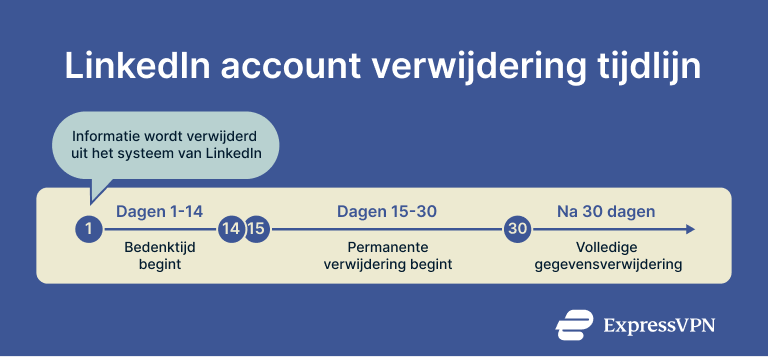
- Dag 1: Je gegevens worden binnen 24 uur na het sluiten van je account uit het systeem van LinkedIn verwijderd.
- Dagen 1-14: De bedenktijd begint. Je profiel is verborgen, maar de gegevens blijven op de servers van LinkedIn staan. Je kunt je nog steeds aanmelden en de verwijdering ongedaan maken.
- Dagen 15-30: Het permanent verwijderen begint. LinkedIn begint met het verwijderen van je gegevens uit actieve systemen en uit zijn back-upsystemen en partnernetwerken.
- Na 30 dagen: Volledige gegevensverwijdering. LinkedIn kan sommige gegevens bewaren voor juridische of zakelijke doeleinden, maar je profiel en persoonlijke gegevens zijn verdwenen.
Impact op zoekmachines en profiellinks
De URL van je LinkedIn profiel wordt meteen een dode link zodra het verwijderen begint. Iedereen die je profiel heeft opgeslagen of ernaar linkt in zijn of haar spullen, krijgt een pagina te zien met "Profile not found" ("Profiel niet gevonden").
Zelfs nadat je profiel van LinkedIn verdwenen is, kan het nog een tijdje in de resultaten van zoekmachines (zoals Google) verschijnen. LinkedIn heeft hier geen controle over. Zoekmachines hebben tijd nodig om pagina's opnieuw te indexeren en je profiel in de cache zal uiteindelijk verdwijnen. Hoe snel dit gaat, hangt af van hoe de zoekmachine het zelf regelt.
💡Tip: Je kunt nog verder gaan door persoonlijke informatie te verwijderen die wordt weergegeven in zoekresultaten en op sites van gegevensmakelaars. Begin met De verwijderingstools van Google en werk vervolgens via opt-outs of gebruik een service voor gegevensverwijdering als je weinig tijd hebt.
Je digitale voetafdruk verkleinen buiten LinkedIn
Je privacy-instellingen aanpassen of je account verwijderen zijn goede manieren om je gegevens op het LinkedIn platform te beheren. Begrijp echter dat je digitale voetafdruk verder gaat dan je profiel.
Veel websites gebruiken trackers om gegevens te verzamelen over je surfgedrag op internet. Dit helpt om een profiel van je interesses te maken dat losstaat van je hoofdaccount.
Als je je account vooral wilt verwijderen om minder sporen achter te laten, is een VPN een goede optie. Het codeert je verbinding zodat je internetprovider je activiteiten niet kan zien en maskeert je IP-adres van websites om je locatie te beschermen. ExpressVPN bevat ook een trackerblocker die voorkomt dat bedrijven je op verschillende websites volgen om een profiel van je gewoonten op te bouwen.
Veelgestelde vragen: over het verwijderen van je LinkedIn profiel
Kan ik mijn LinkedIn account verwijderen en met een nieuwe beginnen?
Ja, maar pas nadat de permanente verwijdering is voltooid. Je kunt dan een nieuwe account aanmaken met hetzelfde e-mailadres, maar je zult nog steeds alle connecties, berichten en profielgeschiedenis verliezen. Er is geen manier om gegevens over te dragen tussen accounts.
Wat gebeurt er met mijn gegevens na verwijdering?
LinkedIn verwijdert je gegevens in stappen: je profiel verdwijnt onmiddellijk en de meeste informatie wordt binnen 30 dagen verwijderd. Sommige informatie kan worden bewaard voor juridische of zakelijke doeleinden, maar je openbare profiel en persoonlijke gegevens worden permanent verwijderd.
Hoe lang doet LinkedIn erover om de verwijdering te verwerken?
LinkedIn heeft ongeveer 14 dagen nodig om het verwijderingsverzoek te verwerken waarin je er nog steeds voor kan kiezen om je account te reactiveren. Daarna begint de permanente verwijdering, die over het algemeen tot 30 dagen in beslag neemt voor alle LinkedIn-systemen en back-ups.
Kan ik mijn account herstellen nadat ik het heb verwijderd?
Je kunt je LinkedIn account alleen herstellen tijdens de periode van bedenktijd door gewoon opnieuw in te loggen. Na deze periode bestaan de LinkedIn accountherstelopties niet meer. Je gegevens worden permanent verwijderd en kunnen niet worden hersteld.
Zijn er alternatieven voor LinkedIn om professioneel te netwerken?
Ja, verschillende professionele netwerkalternatieven bestaan: industrie specifieke platforms zoals GitHub voor ontwikkelaars, Behance voor creatievelingen en ResearchGate voor academici. Traditioneel netwerken via beroepsverenigingen en conferenties is ook een optie.
Zet de eerste stap om jezelf online te beschermen. Probeer ExpressVPN zonder risico.
Krijg ExpressVPN