





Mange nettsteder ber om å få vite hvor du befinner deg ved å sende en forespørsel om tilgang til geolokalisering. For å beskytte personvernet ditt kan du deaktivere deling av geolokasjon i nettleseren.
Gå til …
Google Chrome
Mozilla Firefox
Microsoft Edge
Safari
Opera
Brave
Google Chrome
- Åpne Chrome, klikk på menyikonet med tre prikker øverst til høyre og velg Settings (Innstillinger).


- Klikk på Privacy and security (Personvern og sikkerhet) i sidefeltet til venstre, og deretter på Site settings (Nettstedsinnstillinger).


- Under Permissions (Tillatelser) klikker du på Location (Posisjon).


- Under Default behavior (Standardatferd) velger du Don’t allow sites to see your location (Ikke la nettsteder se posisjonen din).


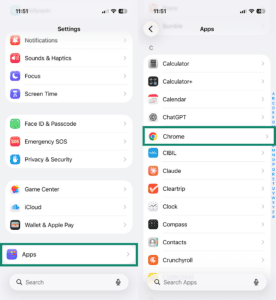
Tilgang til geolokasjon for Chrome administreres i iOS-innstillingene på enheten din.
- Åpne Settings (Innstillinger).
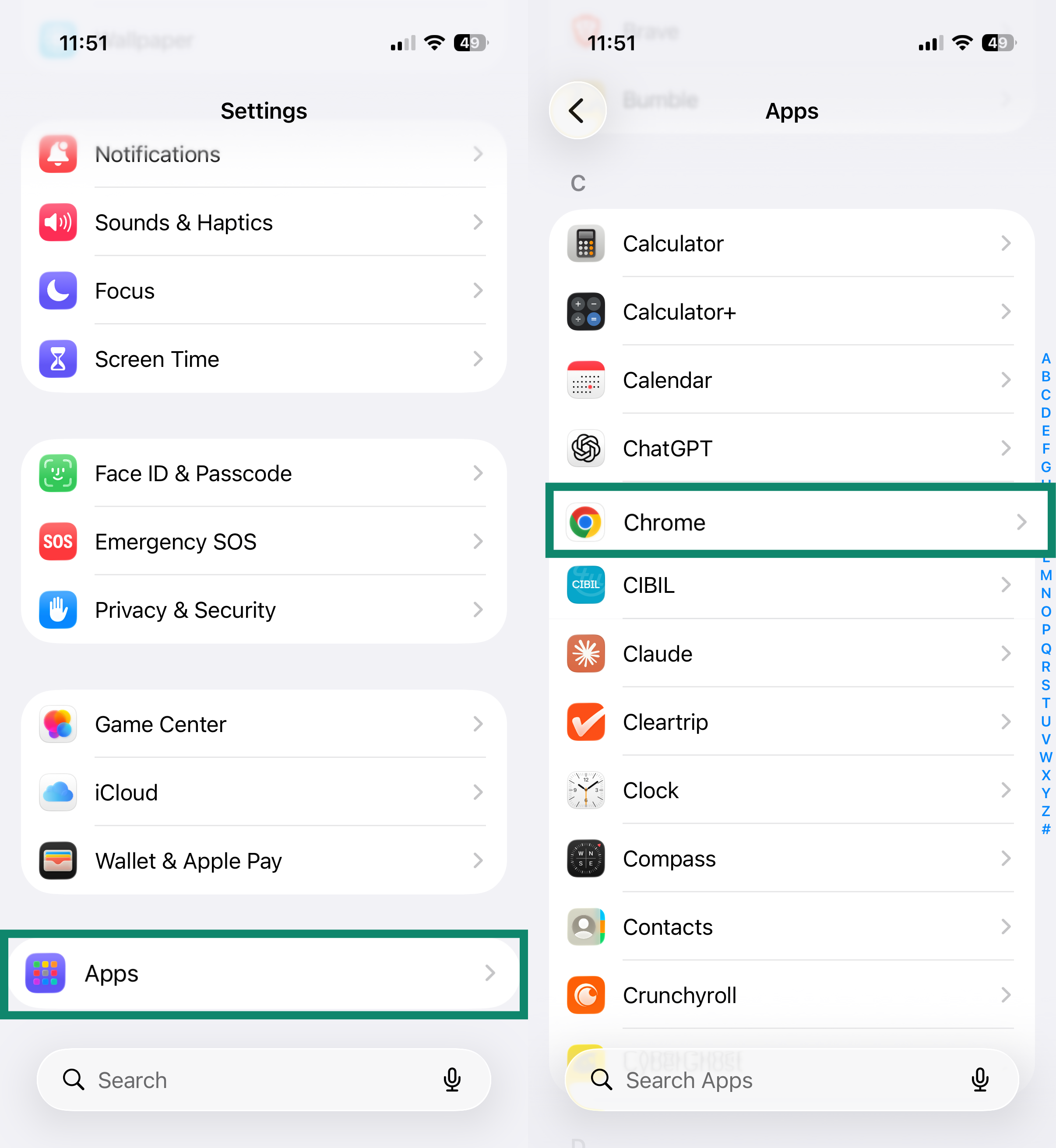
- Trykk på Apps (Apper) og deretter Chrome.

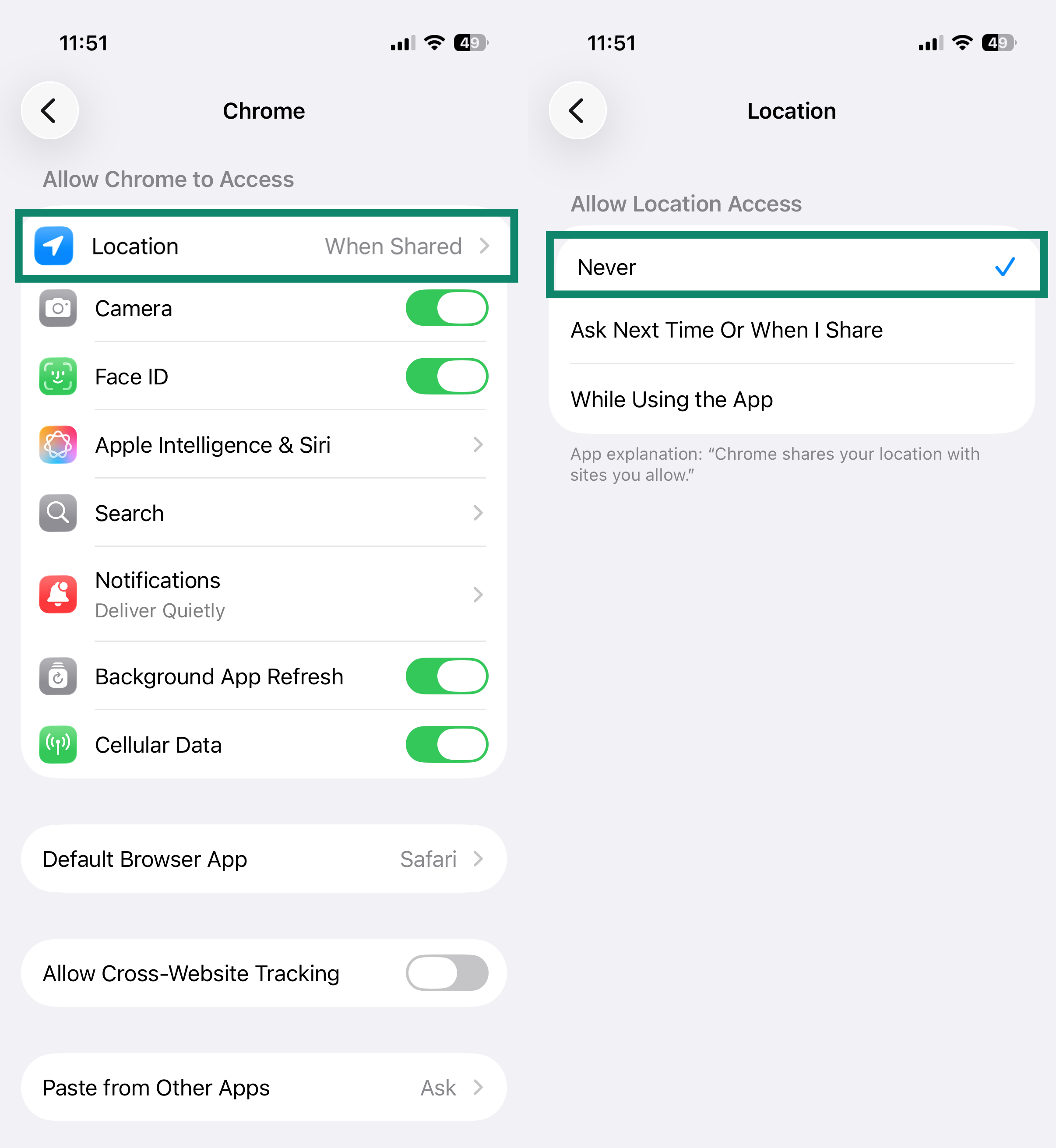
- Trykk på Location (Posisjon) og velg Never (Aldri).

- Trykk på menyikonet med tre prikker øverst til høyre i Chrome-appen.


- Trykk på Settings (Innstillinger).

- Under Advanced (Avansert) trykker du på Site settings (Nettstedsinnstillinger).

- Trykk på Location (Posisjon) og velg Don’t allow sites to see your location (Ikke la nettsteder se posisjonen din).


Mozilla Firefox
- Åpne Firefox og klikk på menyikonet med tre horisontale streker

 øverst til høyre.


- Velg Settings (Innstillinger).


- Klikk på Privacy & Security (Personvern og sikkerhet) i sidefeltet til venstre. Bla deretter ned til Permissions (Tillatelser) og klikk på Location (Plassering).

- Merk av for Block new requests asking to access your location (Blokker nye forespørsler som ber om tilgang til plasseringen din) og klikk på Save Changes (Lagre endringer).


- Trykk på menyikonet med tre prikker i Firefox-appen.

- Trykk på Settings (Innstillinger).

- Under Personvern og sikkerhet trykker du på Site settings (Nettstedsinnstillinger).

- Trykk på Location (Posisjon).

- Trykk på Blocked (Blokkert).


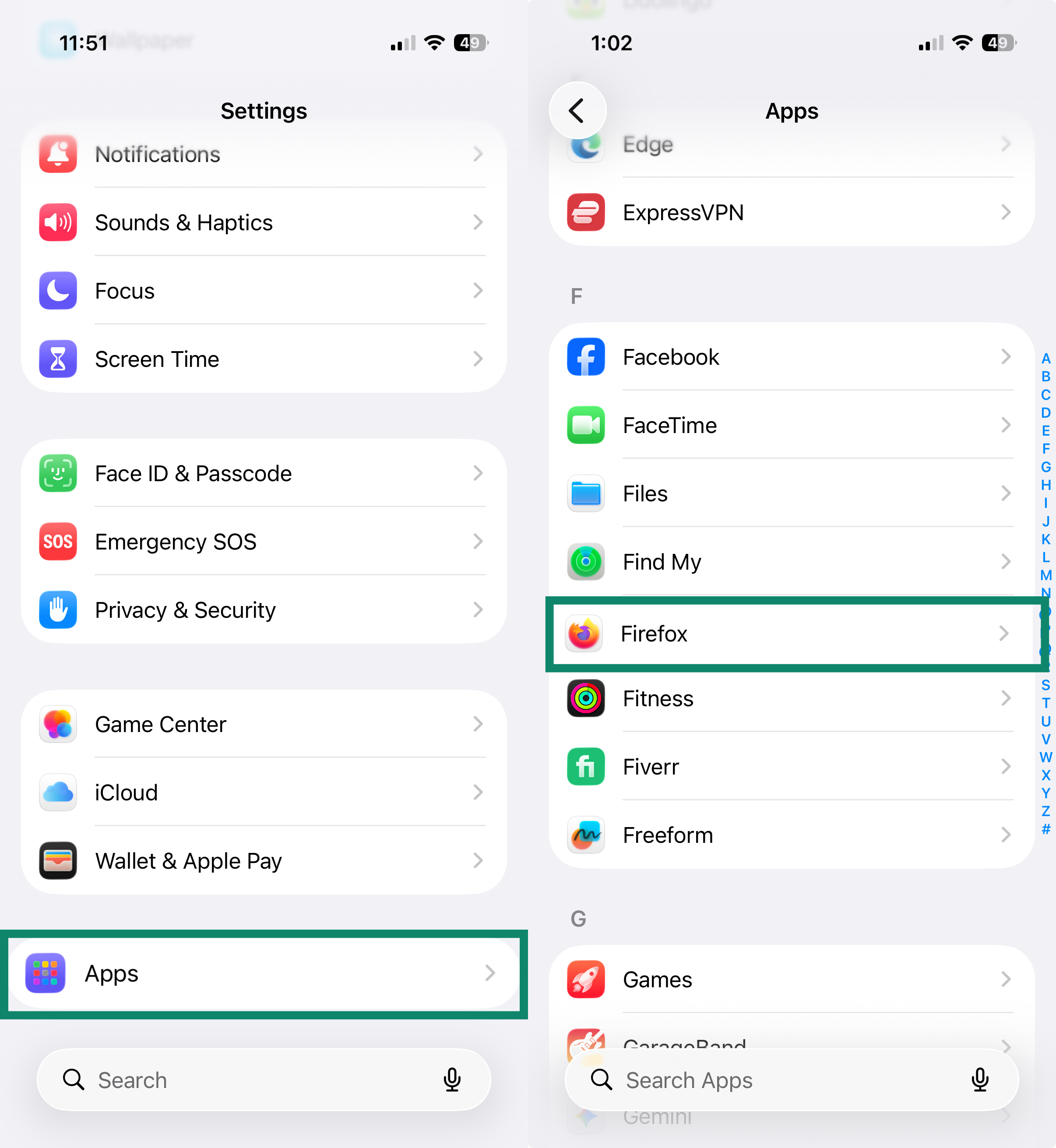
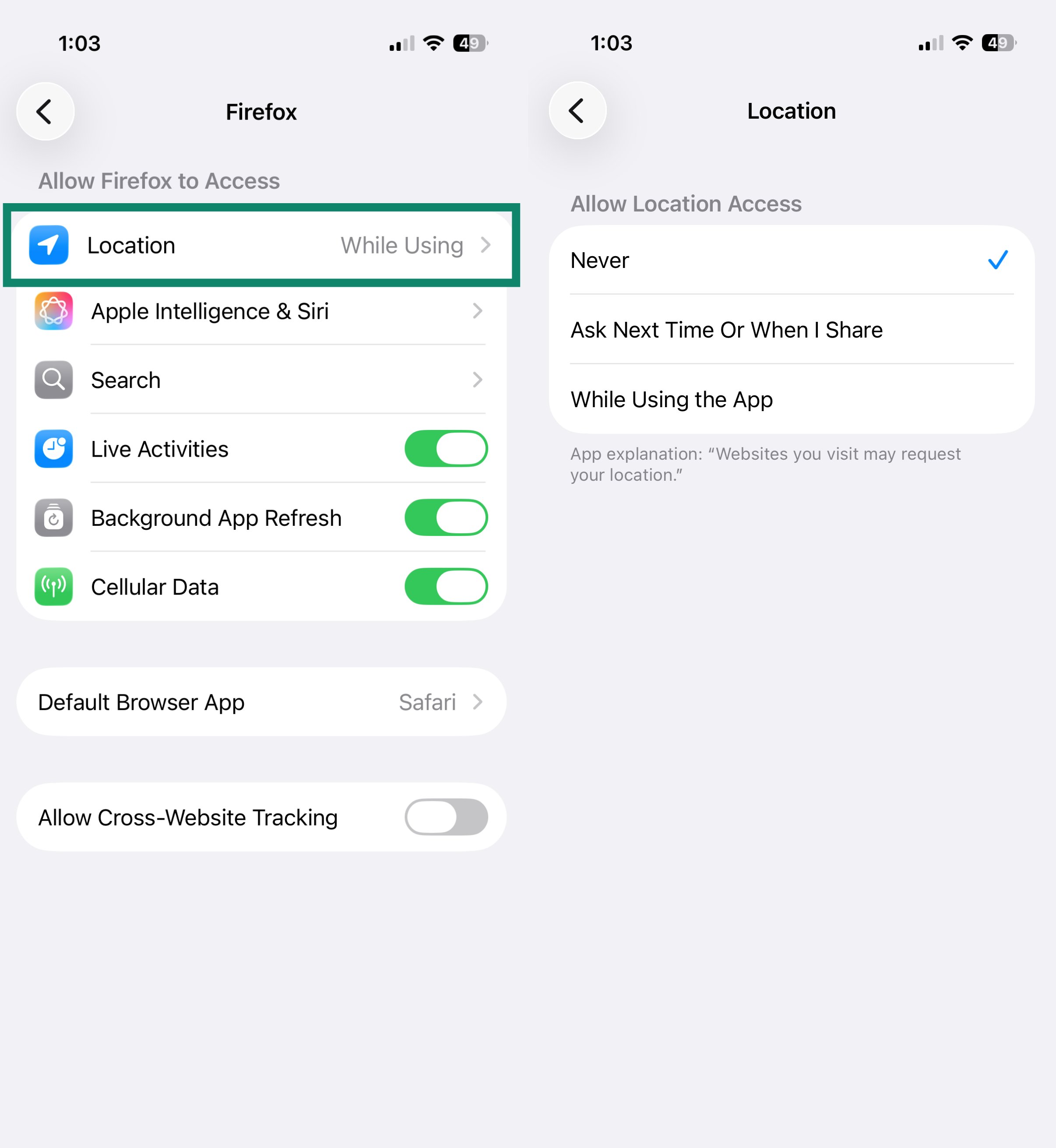
Firefox for iOS har ingen innstilling for å deaktivere deling av geolokalisering direkte i appen. Hvis du vil hindre Firefox i å få tilgang til geolokasjonen din, må du endre tillatelsen i innstillingene på enheten:
- Åpne Settings (Innstillinger).
- Trykk på Apps (Apper) og deretter Firefox.

- Trykk på Location (Posisjon) og velg Never (Aldri).

Microsoft Edge
- Åpne Edge og klikk på menyikonet med tre prikker øverst til høyre.


- Velg Settings (Innstillinger).

- Klikk på Privacy, search, and services (Personvern, søk og tjenester) og deretter Site permissions (Nettstedstillatelser).

- Klikk på All permissions (Alle tillatelser).


- Klikk på Location (Plassering).


- Slå av Ask before accessing (recommended) (Spør før tilgang (anbefalt)).


På Android
- Åpne Edge-appen og trykk på menyikonet med tre horisontale streker nederst til høyre.

- Trykk på Settings (Innstillinger).

- Bla nedover og trykk på Site settings (Nettstedsinnstillinger) og deretter Site permissions (Nettstedstillatelser).

- Trykk på Location (Plassering).

- Velg Don’t allow sites to see your location (Ikke la nettsteder se posisjonen din).


Safari
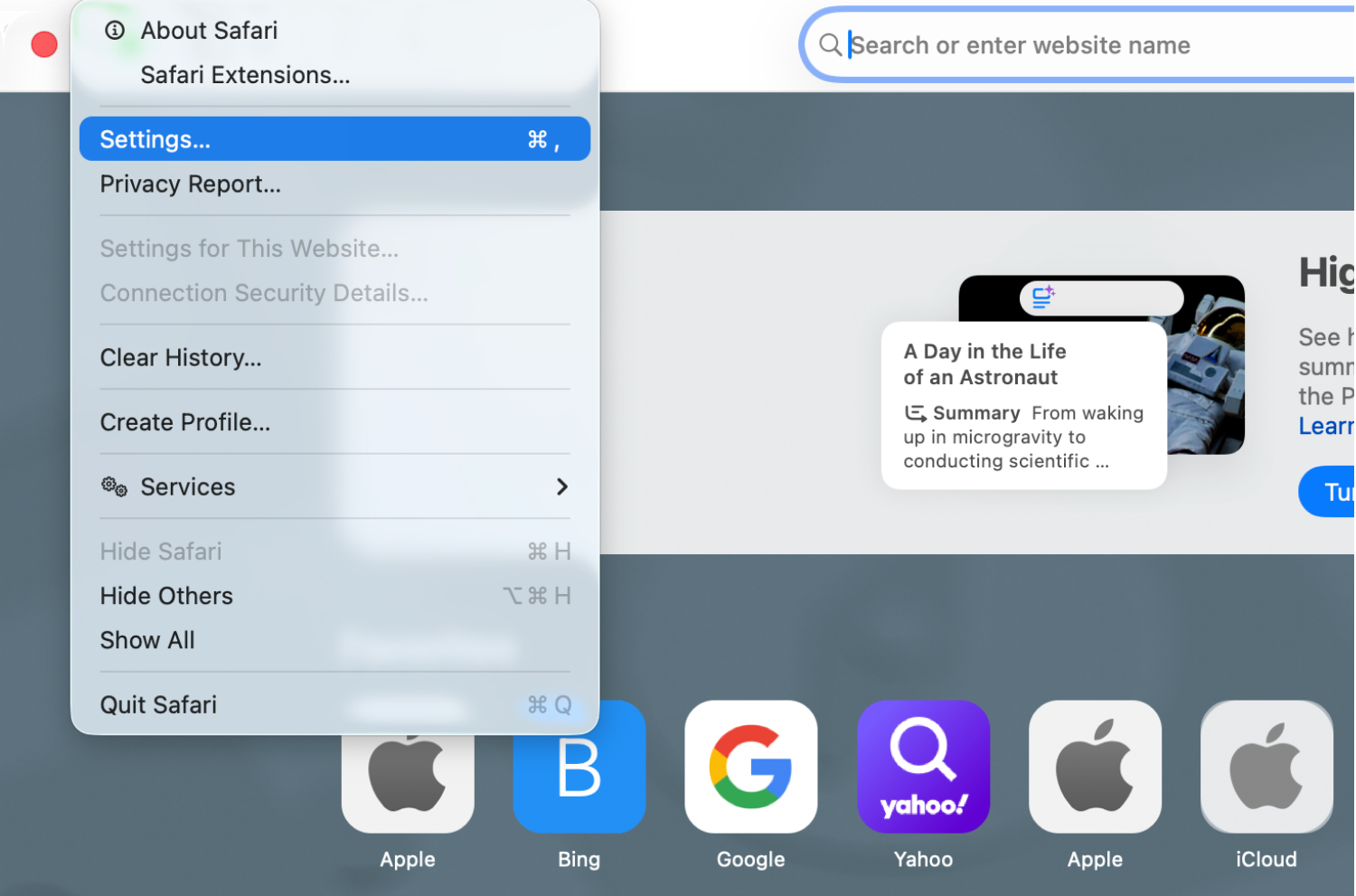
- Åpne Safari.
- I menylinjen klikker du på Safari > Settings (Innstillinger).


- Klikk på fanen Websites (Nettsteder). I venstre sidefelt klikker du på Location (Posisjon). Ved siden av When visiting other websites (Ved besøk på andre nettsteder) velger du Deny (Avslå).


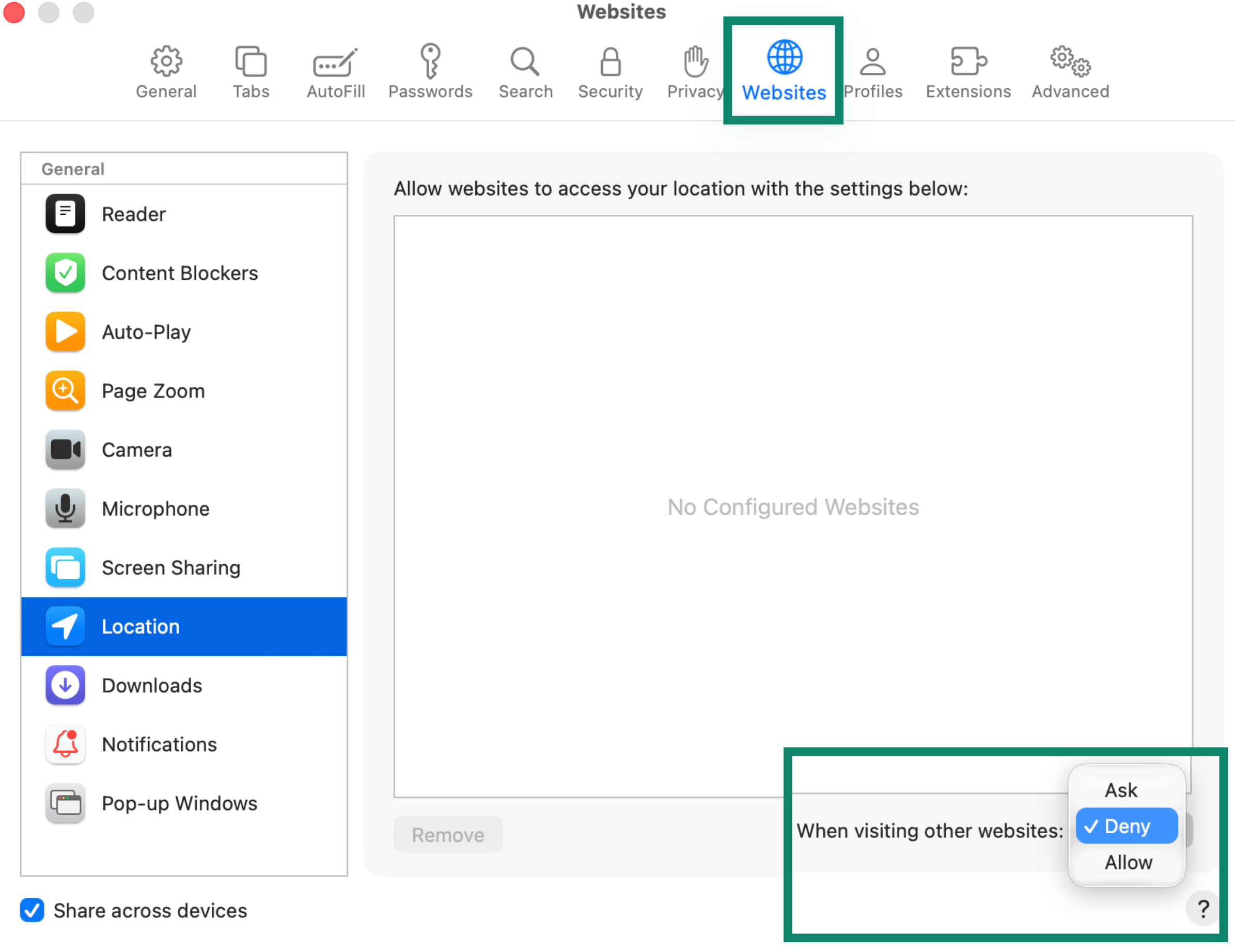
For å trekke tilbake geolokasjonstillatelse for nettsteder du tidligere har gitt tilgang, velger du nettstedet i listen og deretter Avslå i nedtrekksmenyen.
- Åpne Innstillinger.
- Trykk på Apps (Apper) og deretter Safari.

- Bla nedover til Settings for Websites (Innstillinger for nettsteder) og trykk på Location (Posisjon).

- Trykk på Deny (Avslå).


Opera
- Åpne Opera og klikk på menyikonet med tre prikker nederst til venstre i sidefeltet.


- Klikk på Settings (Innstillinger).


- I sidefeltet til venstre klikker du på Privacy & security (Personvern og sikkerhet) og deretter Site Settings (Nettstedsinnstillinger).

- Under Permissions (Tillatelser) klikker du på Location (Lokasjon).


- Under Default behavior (Standardatferd) velger du Don’t allow sites to see your location (Ikke la nettsteder se posisjonen din).


- Trykk på profilikonet nederst til høyre i Opera-appen.

- Trykk på tannhjulikonet.

- Bla ned og trykk på Privacy & security (Personvern og sikkerhet) og deretter Site settings (Nettstedsinnstillinger).

- Trykk på Location (Lokasjon).

- Trykk på Location (Lokasjon) igjen og velg Denied (Avslått).


Brave
- Åpne Brave, klikk på menyikonet med tre horisontale streker øverst til høyre og velg Settings (Innstillinger).


- Klikk på Privacy and security (Personvern og sikkerhet) i sidefeltet til venstre, og deretter på Site and Shields Settings (Nettsteds- og Shields-innstillinger).


- Under Permissions (Tillatelser) klikker du på Location (Lokasjon).


- Under Default behavior (Standardatferd) velger du Don’t allow sites to see your location (Ikke la nettsteder se posisjonen din).


- Trykk på menyikonet med tre prikker i Brave-appen.

- Trykk på Settings (Innstillinger).

- Under General (Generelt) trykker du på Site settings (Nettstedsinnstillinger).

- Trykk på Location (Lokasjon).

- Velg Don’t allow sites to see your location (Ikke la nettsteder se posisjonen din).


Trenger du hjelp? Kontakt ExpressVPNs kundestøtte for å få hjelp.