Como apagar seu histórico de pesquisa do YouTube e proteger sua privacidade



Seu histórico de pesquisa do YouTube influencia as recomendações e as sugestões de preenchimento automático, mas também cria um perfil detalhado dos seus interesses, visível para qualquer pessoa com acesso à sua conta. Apagar esse histórico ajuda a redefinir o que a plataforma mostra para você e mantém sua atividade mais privada.
Este guia mostra como apagar todo o histórico de pesquisa do YouTube de uma vez, remover pesquisas individuais ou apagar atividades de um período específico, tanto no computador quanto no celular. Você também aprenderá a pausar ou configurar a exclusão automática do histórico e ajustar as configurações de privacidade para que menos pesquisas sejam salvas no futuro.
Entendendo o histórico de pesquisa do YouTube
Antes de apagar o histórico de pesquisa do YouTube, é importante entender o que a plataforma realmente armazena e o que muda quando essas informações são removidas.
O que o YouTube salva e onde essas informações ficam
Seu histórico de pesquisa do YouTube é um registro de todas as pesquisas feitas enquanto você está conectado à sua conta, incluindo pesquisas digitadas e pesquisas por voz feitas com o recurso de microfone do aplicativo do YouTube.
O YouTube salva o texto de cada pesquisa junto com a data e o horário na sua conta do Google, e esses dados ficam visíveis em dois lugares: diretamente no aplicativo do YouTube, na seção ‘Histórico', e na página ‘Minha atividade’ da sua conta do Google. Isso significa que as pesquisas são sincronizadas em todos os dispositivos em que você usa o YouTube conectado à sua conta do Google. Assim, uma pesquisa feita no celular também aparecerá quando você acessar o YouTube no computador.
Nota: o YouTube não salva seu histórico de pesquisa quando você não está conectado à conta. No entanto, se estiver usando o YouTube em um navegador, o próprio navegador ainda pode armazenar sugestões de preenchimento automático localmente. Para apagar essas sugestões, será necessário limpar o histórico do navegador separadamente.
Por que apagar o histórico de pesquisa é importante
Seu histórico de pesquisa influencia diretamente o que o YouTube mostra para você. Pesquisas antigas ou irrelevantes podem afetar suas recomendações ao exibir conteúdos que já não refletem seus interesses. Ao apagar esse histórico, o algoritmo passa a trabalhar com uma base mais limpa.
Também existe a questão da privacidade. Se você compartilha um dispositivo ou uma conta com outras pessoas, seu histórico de pesquisa pode ficar visível para elas. Apagar ou pausar esse histórico impede que pesquisas anteriores sejam vistas e evita que o YouTube use esses dados para criar um perfil dos seus interesses.
Como apagar o histórico de pesquisa afeta as recomendações
Apagar seu histórico de pesquisa do YouTube pode alterar:
- Sugestões de preenchimento automático.
- Recomendações baseadas em pesquisas.
- Algumas sugestões da página inicial.
No entanto, isso não redefine instantaneamente toda a sua experiência no YouTube. As recomendações são influenciadas por vários fatores, como seu histórico de exibição, inscrições, vídeos curtidos e padrões gerais de atividade. Se você quiser reduzir ainda mais a personalização, pode ser necessário gerenciar seu histórico de exibição ou ajustar as configurações de atividade.
Histórico de pesquisa vs. histórico de exibição
O YouTube também mantém registros do seu histórico de exibição, que inclui todos os vídeos que você realmente assistiu. Tanto o histórico de pesquisa quanto o histórico de exibição influenciam o algoritmo de recomendações do YouTube, mas de maneiras diferentes: o histórico de exibição tende a ter um impacto maior nos vídeos recomendados para você, enquanto o histórico de pesquisa influencia as sugestões de preenchimento automático e os resultados da pesquisa.
Elas também são parcialmente independentes: embora apagar todo o seu histórico do YouTube limpe ambas as listas, apagar um item específico do histórico de pesquisa não remove os vídeos relacionados do histórico de exibição e vice-versa. Outros dados vinculados à sua conta do Google também permanecem, a menos que você os gerencie separadamente; você pode aprender como fazer isso em nosso guia sobre como apagar permanentemente o histórico do Google.
Como apagar todo o histórico de pesquisa e exibição do YouTube
Apagar todo o histórico de pesquisa do YouTube remove todas as pesquisas vinculadas à sua conta. Isso afeta as sugestões de preenchimento automático e as recomendações baseadas em pesquisa em todos os dispositivos. As etapas abaixo mostram como apagar todo o histórico de pesquisa no computador, no iPhone e no Android.
Como apagar todo o histórico de pesquisa no computador
- Acesse o site youtube.com e clique em History (Histórico) no menu à esquerda da tela.
Nota: se você não estiver vendo essa opção, verifique se está conectado à sua conta do Google: o histórico de pesquisa está vinculado à sua conta e não fica disponível quando você está desconectado.
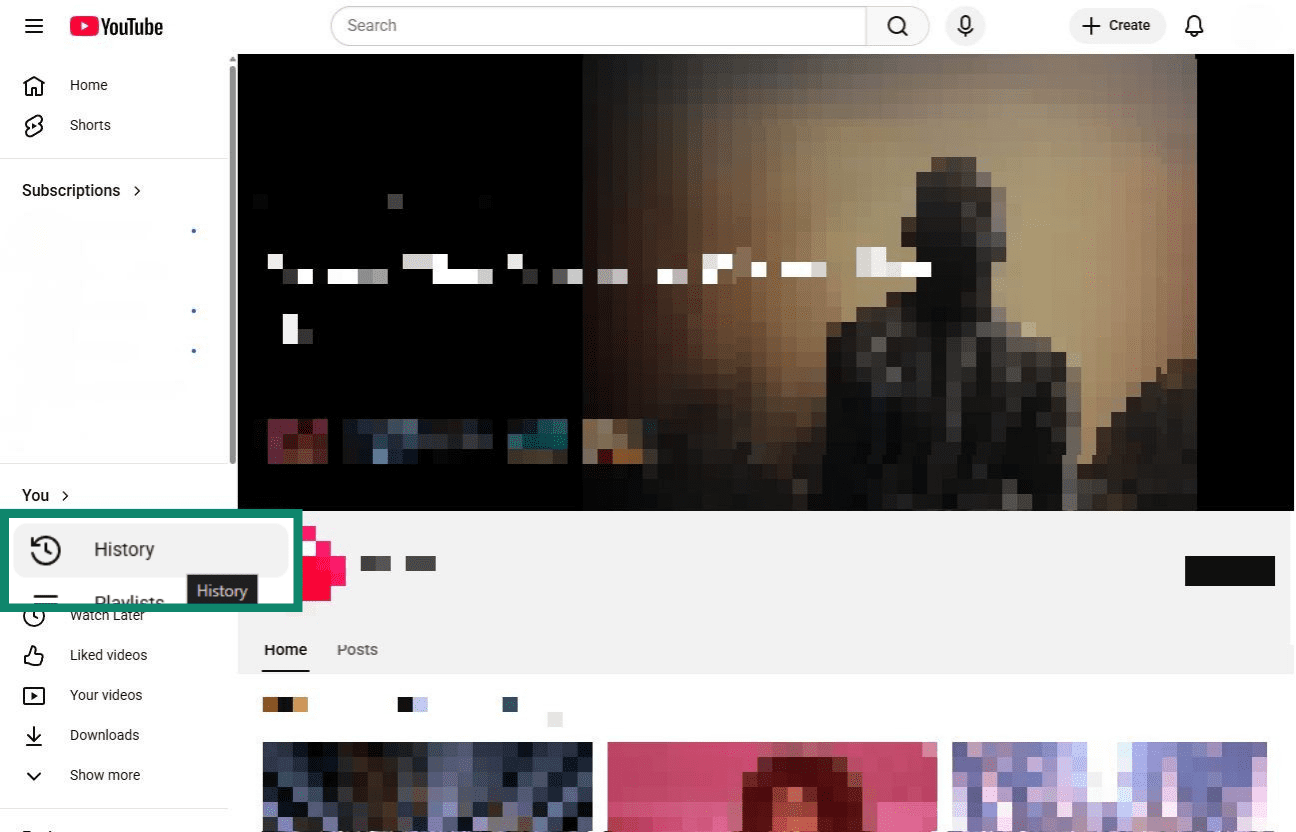
- Clique em Manage all history (Gerenciar histórico) ao lado do ícone de engrenagem.
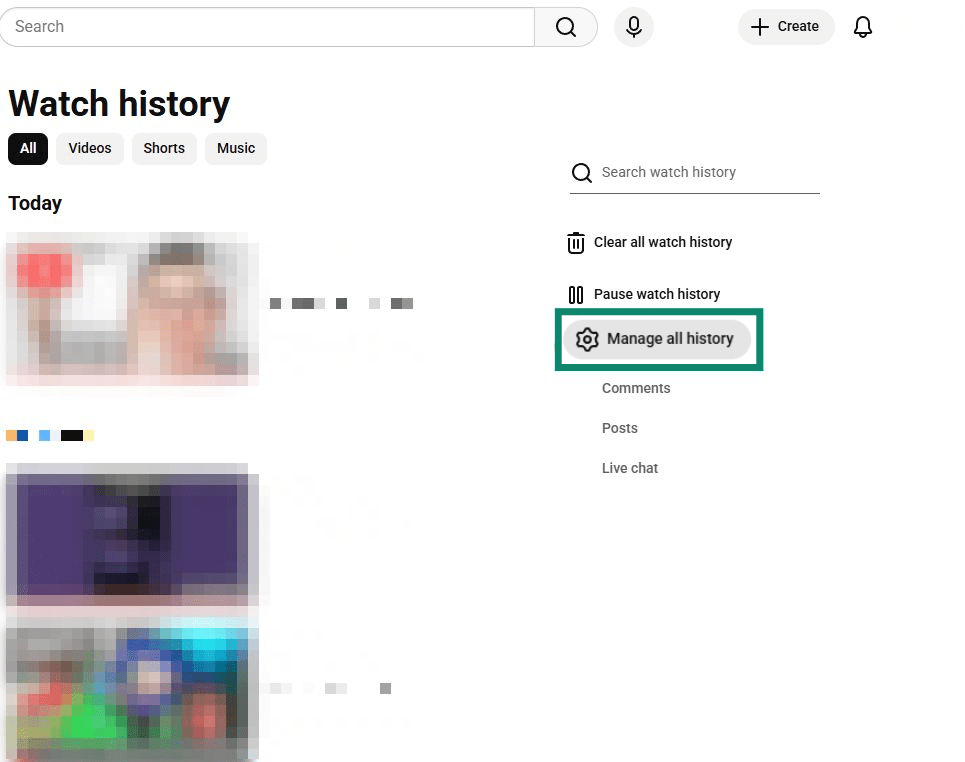
- Selecione o botão DELETE (EXCLUIR) e, no menu suspenso, escolha Delete all time (Todo o período).
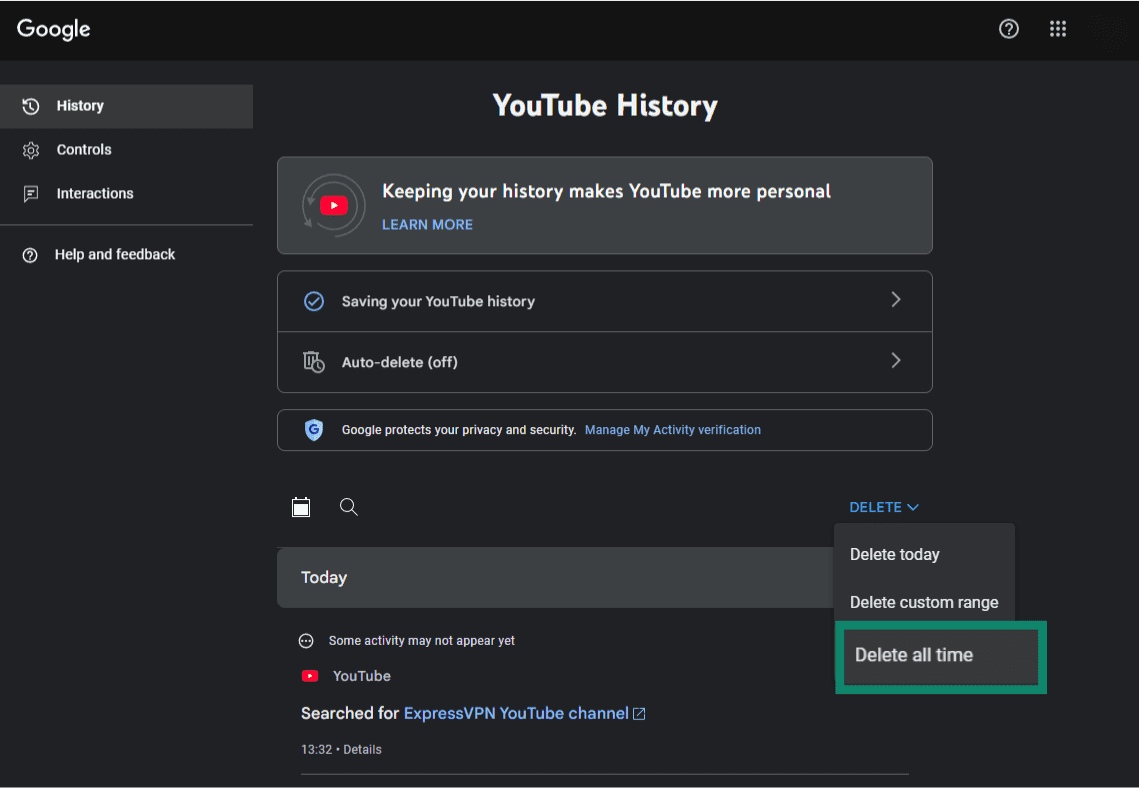
- Você receberá uma confirmação de que todo o seu histórico de pesquisa e de exibição foi excluído. Você pode clicar em Got it (Entendi) para sair da tela.
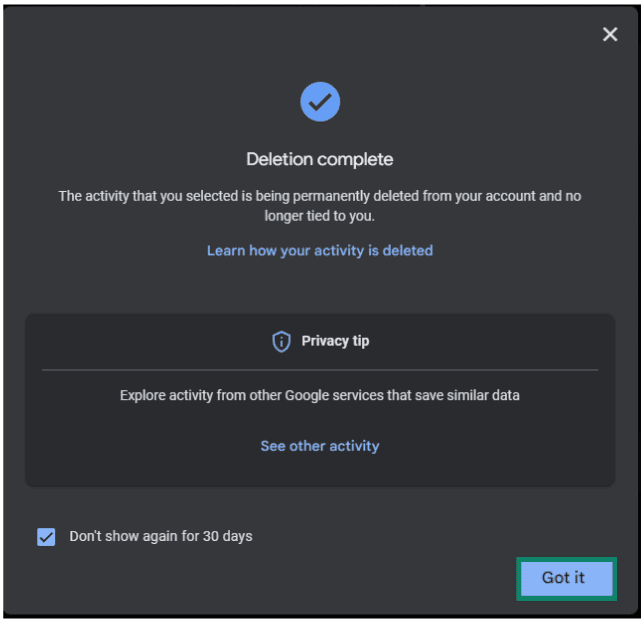
Como apagar todo o histórico de pesquisa no iPhone e no Android
- Abra o aplicativo do YouTube e certifique-se de que está conectado. Toque em You (Você) no canto inferior direito.

- Toque no ícone de engrenagem das Settings (Configurações).
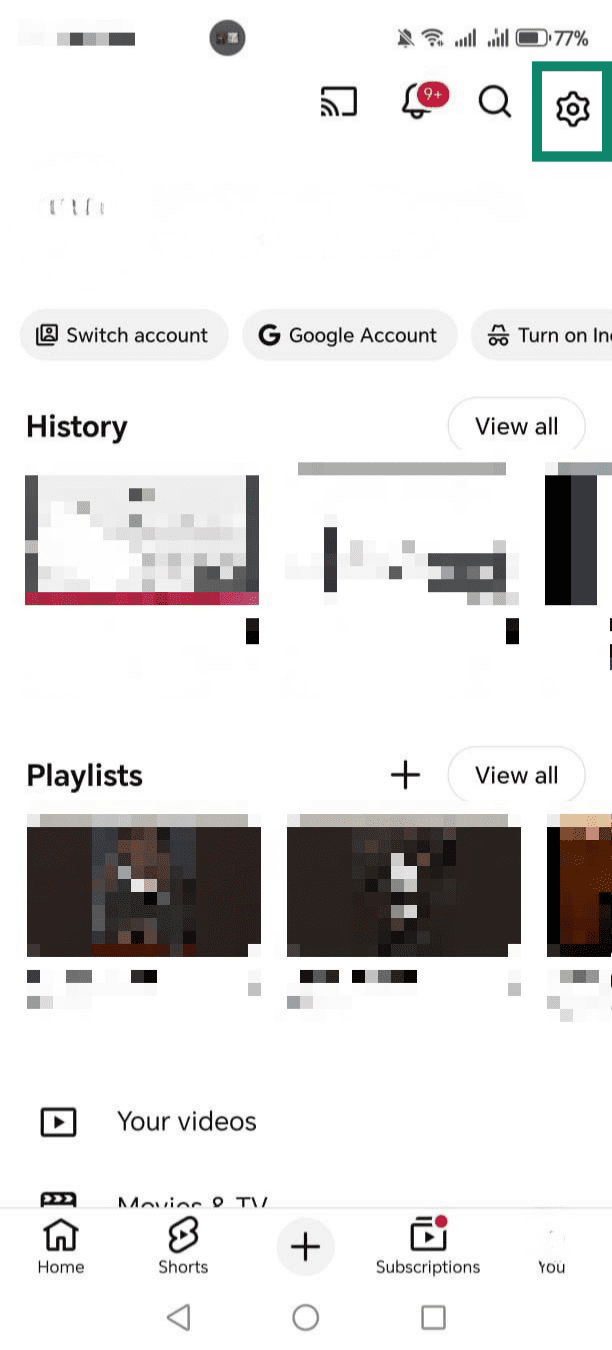
- Toque em Manage all history (Gerenciar histórico).
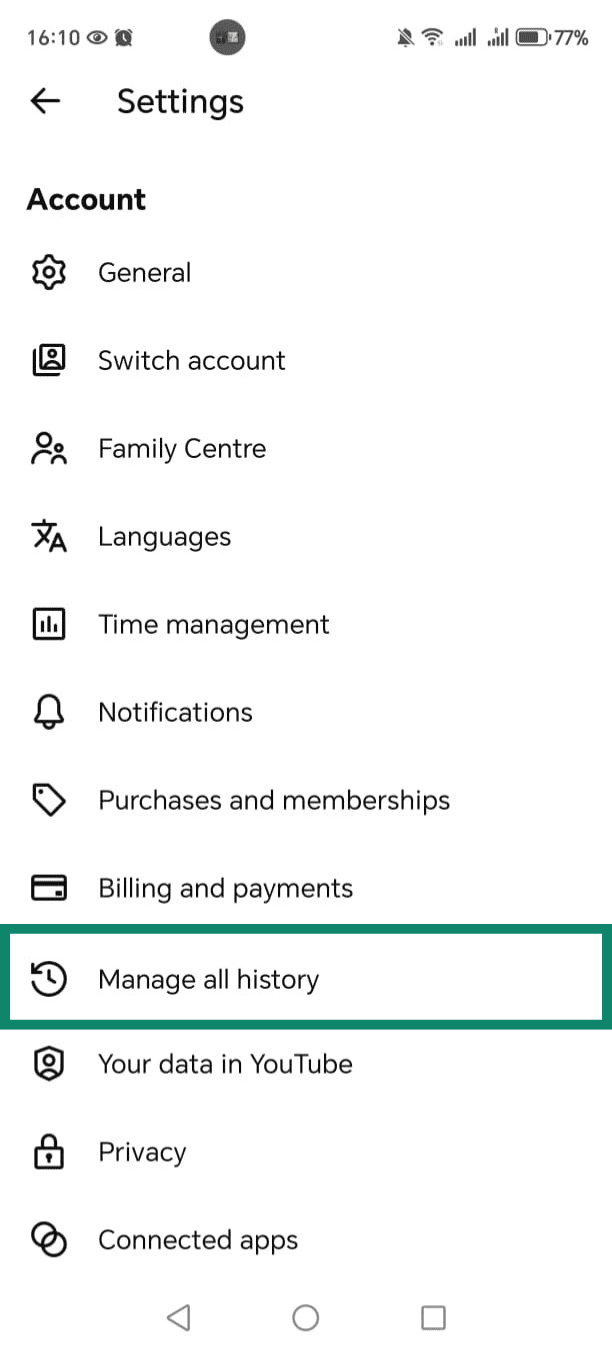
- Toque na opção DELETE (EXCLUIR) e, no menu suspenso, selecione Delete all time (Excluir todo o período).
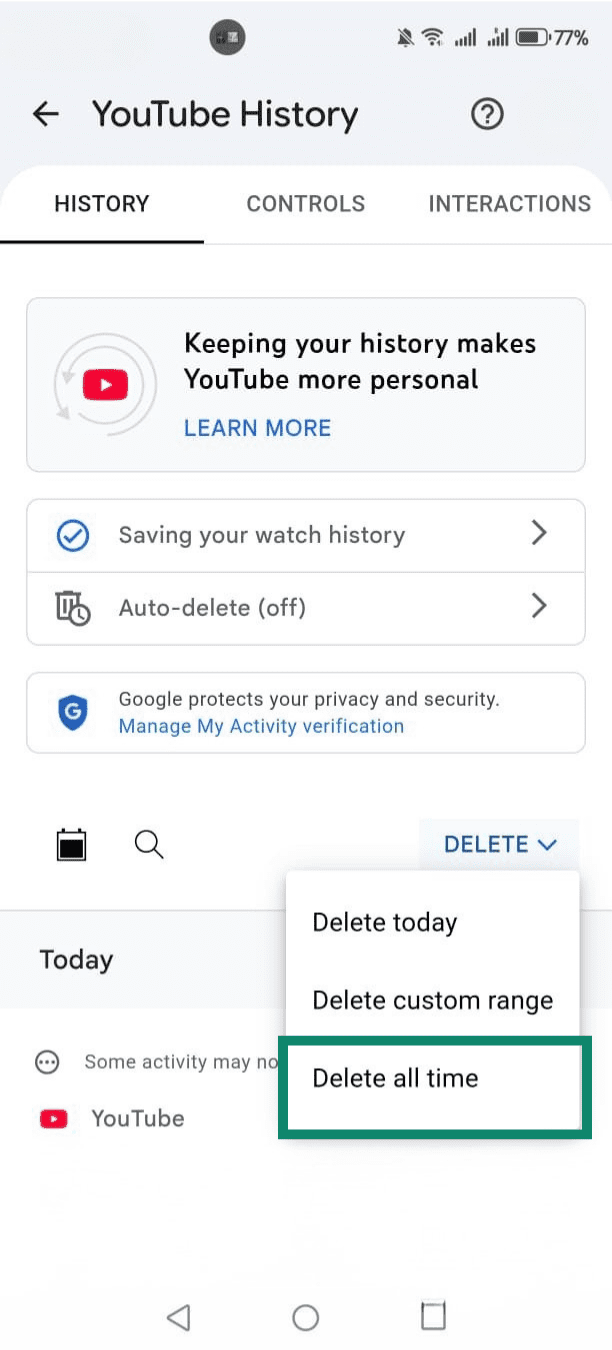
Como apagar pesquisas individuais no YouTube
Se você não quiser apagar tudo, pode remover apenas pesquisas específicas. Isso é útil para limpar determinadas pesquisas sem apagar todo o seu histórico de pesquisa. As etapas abaixo mostram como excluir pesquisas individuais no computador, no iPhone e no Android.
Apagar pesquisas individuais no computador
- Faça login no YouTube no navegador e clique em History (Histórico) na barra lateral à esquerda.
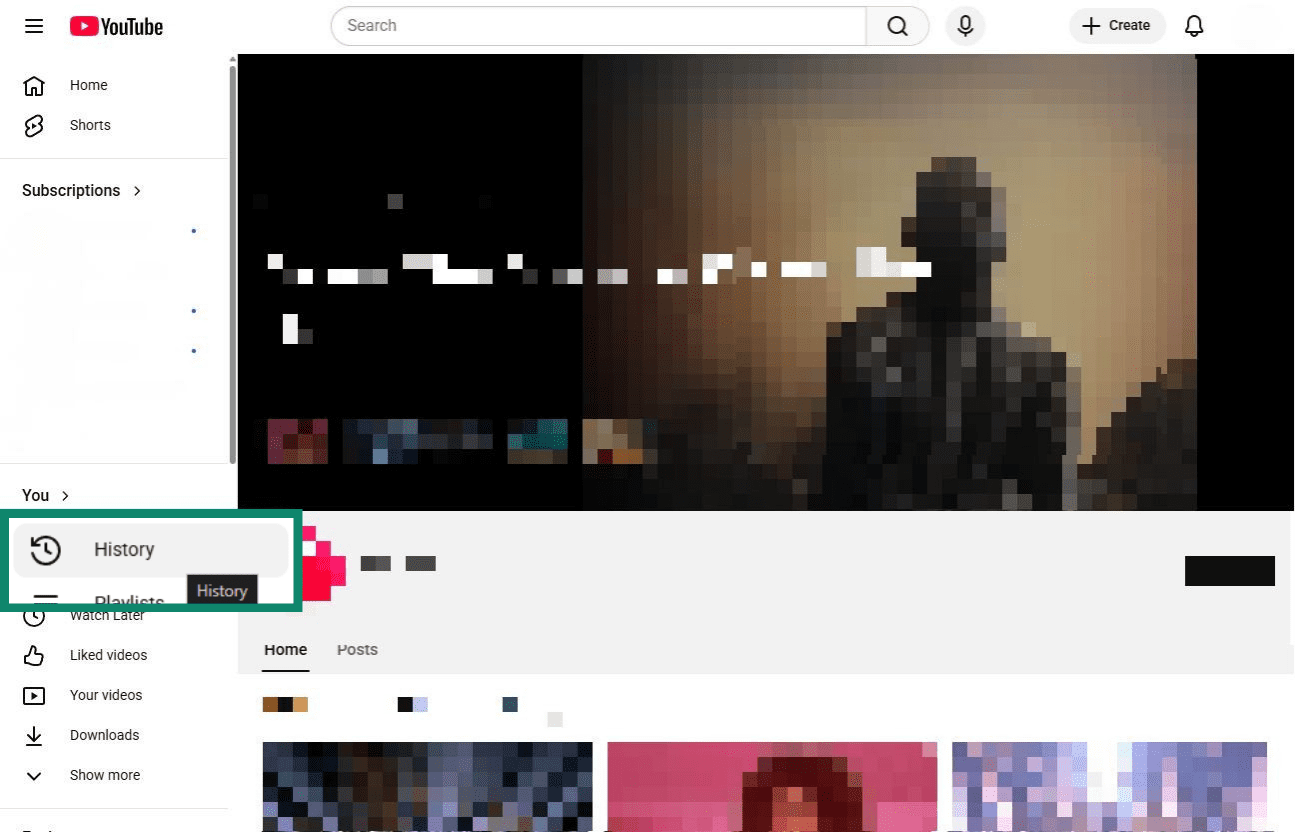
- Clique Manage all history (Gerenciar histórico).
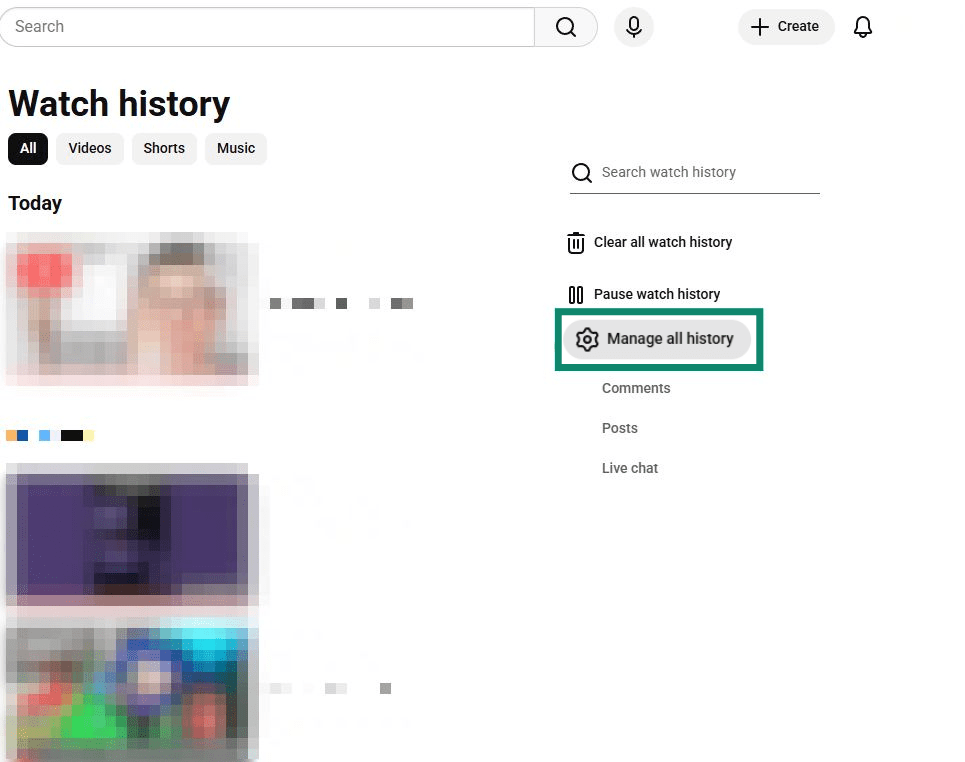
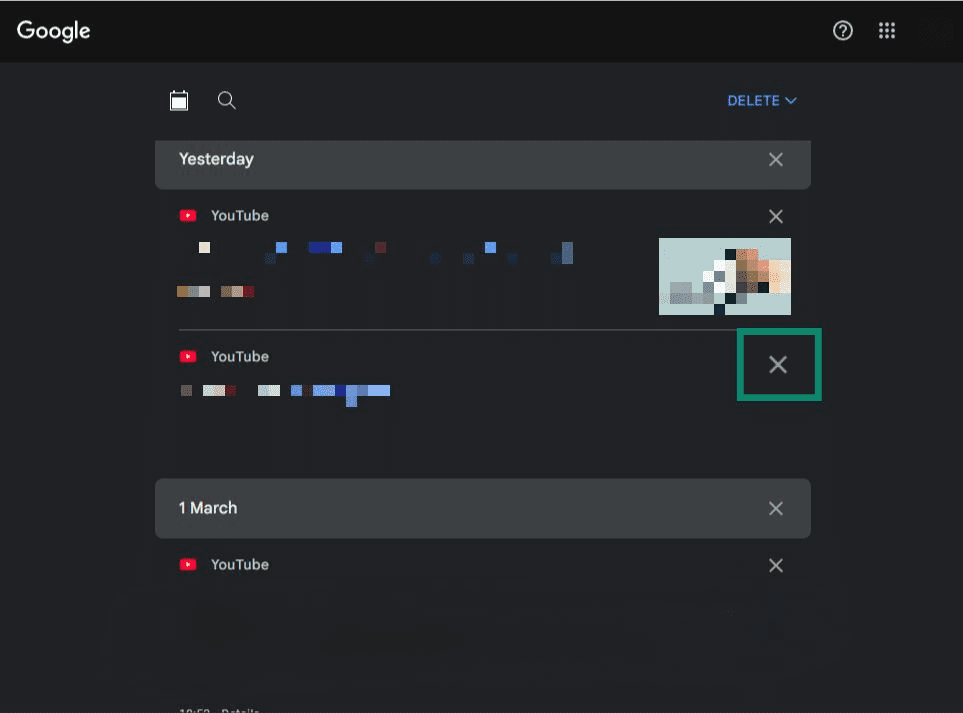
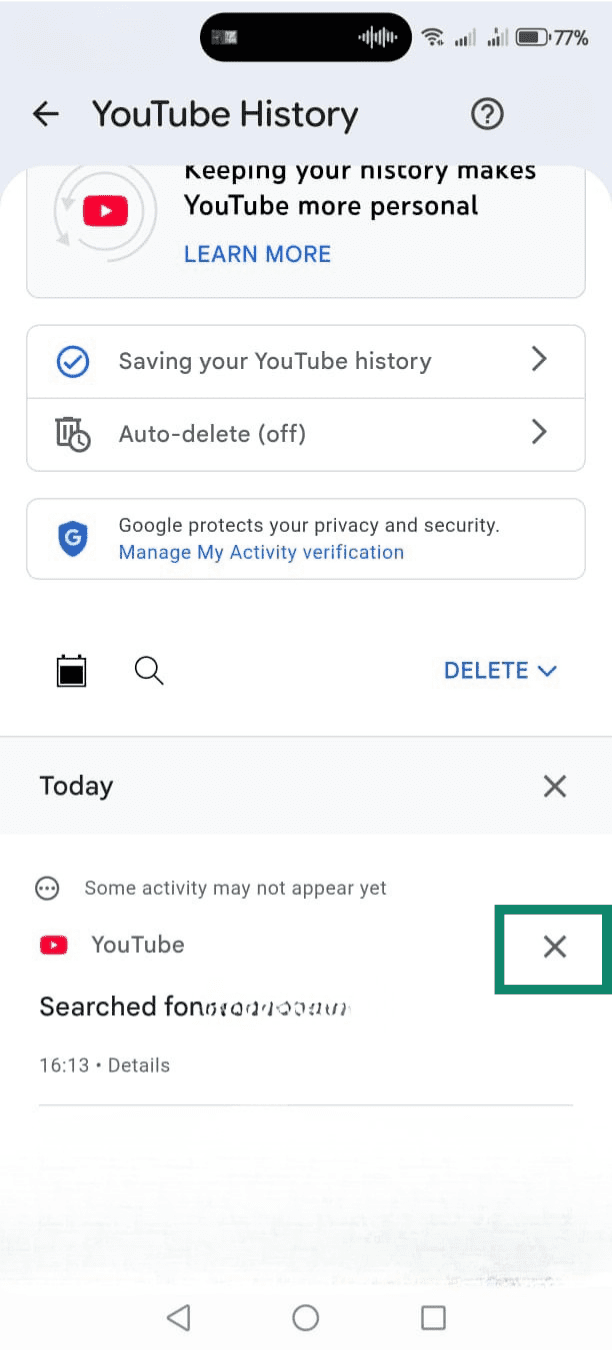
- Na página Youtube History (Histórico do YouTube), role a tela até encontrar a pesquisa que deseja excluir e clique no X ao lado dela.
Apagar pesquisas individuais no iPhone e Android
- Abra o aplicativo do YouTube e toque em You (Você) no canto inferior direito.

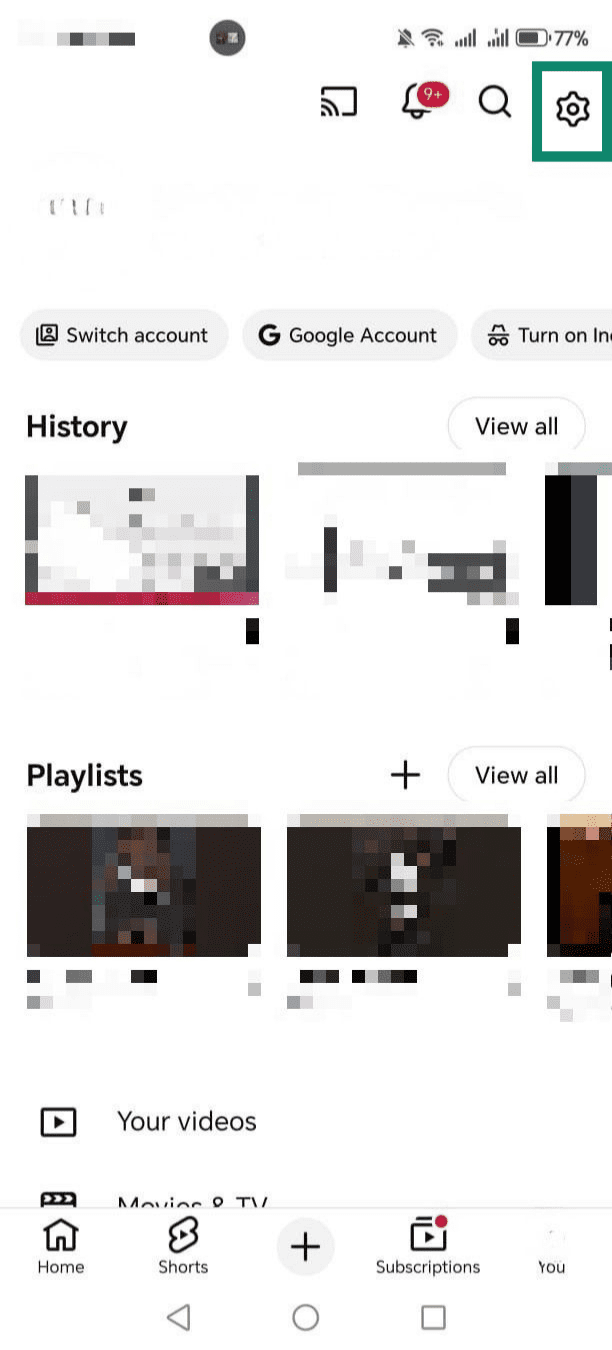
- Toque no ícone de engrenagem das Settings (Configurações).
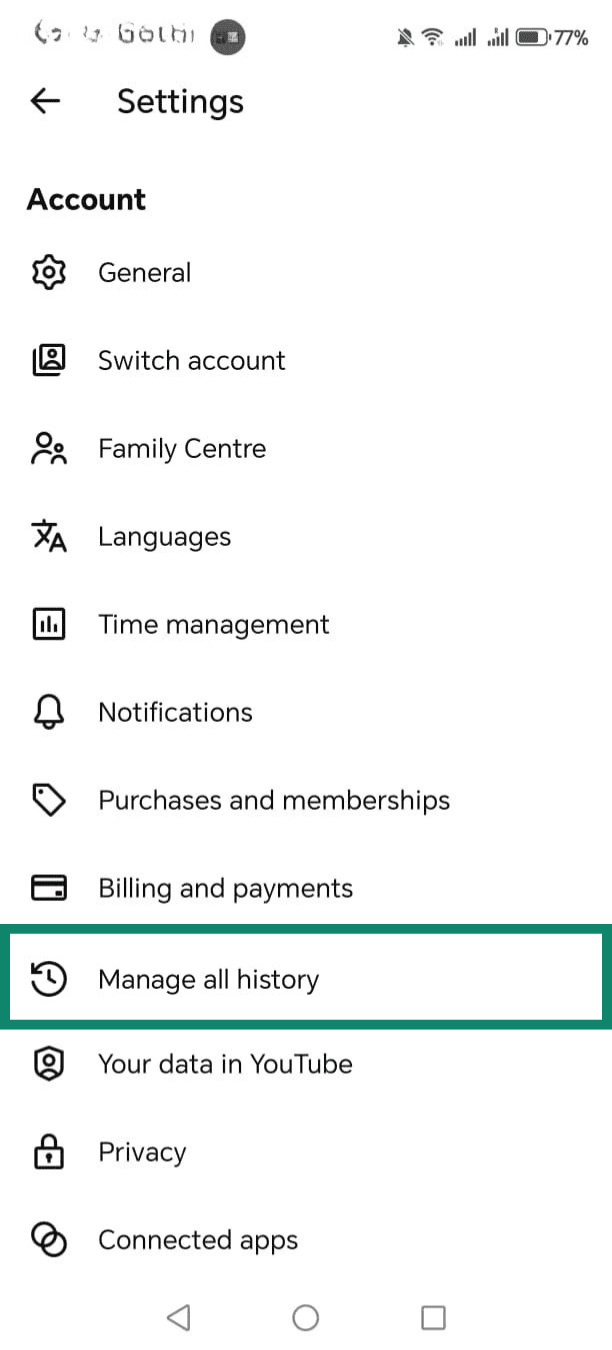
- Toque em Manage all history (Gerenciar histórico).
- Role a página até encontrar a pesquisa que deseja excluir e clique no X ao lado dela.
Como apagar o histórico de pesquisa do YouTube por intervalo de tempo
Se você não quiser apagar tudo nem remover itens um por um, pode apagar o histórico de pesquisa de um período específico. Isso é gerenciado por meio dos controles de atividade da sua conta do Google; portanto, a exclusão se aplica à sua conta, sendo refletida em todos os seus dispositivos.
Use o recurso Seus dados no YouTube
‘Seus dados no YouTube’ é uma página dedicada do YouTube que oferece uma visão geral da atividade da sua conta, incluindo seu histórico de pesquisa e de exibição. Ela leva diretamente aos controles da sua conta do Google, onde você pode excluir ou gerenciar seu histórico por intervalo de datas. Para encontrá-la e acessar as opções de exclusão:
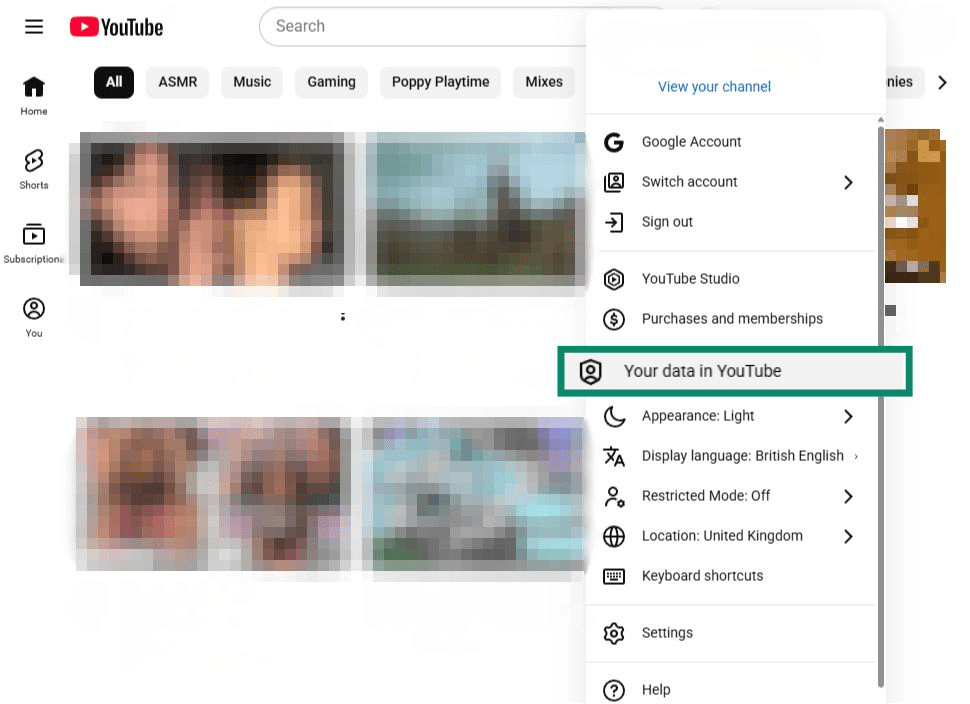
- Abra o YouTube no navegador ou aplicativo, clique ou toque na sua foto de perfil e selecione Your data in YouTube (Seus dados no YouTube) no menu.
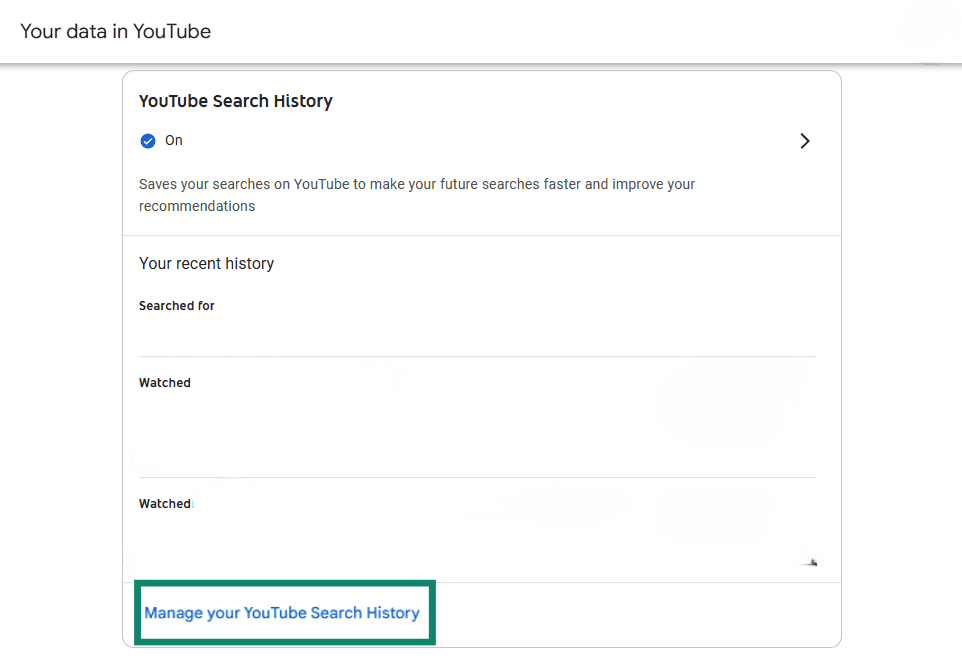
- Role a página até YouTube Search History (Histórico de pesquisa do YouTube) e selecione Manage your YouTube Search History (Gerenciar seu histórico de pesquisa do YouTube).
- Clique ou toque em DELETE (EXCLUIR) e selecione Delete today (Excluir hoje) ou, se quiser excluir entradas de um período específico, selecione Delete custom range (Excluir intervalo personalizado).
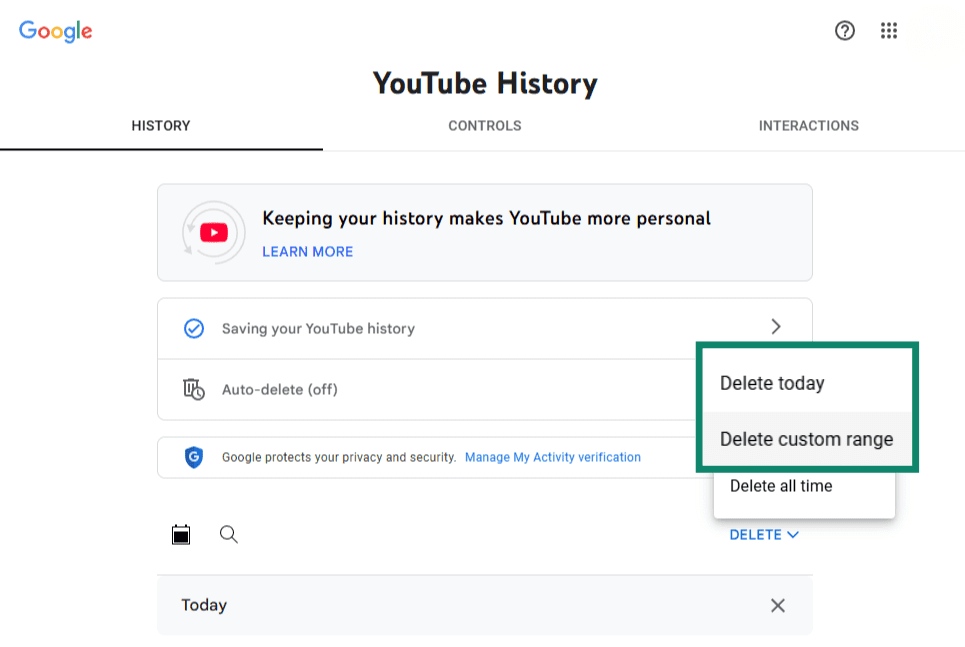
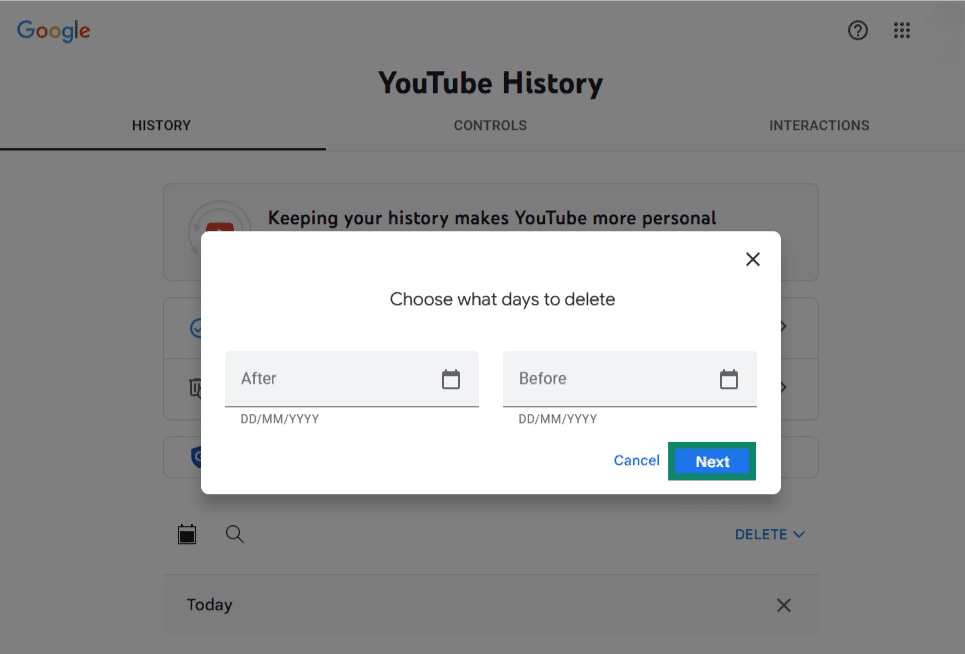
- Se você escolheu Delete custom range (Excluir intervalo personalizado), insira as datas do período que deseja excluir e selecione Next (Avançar).
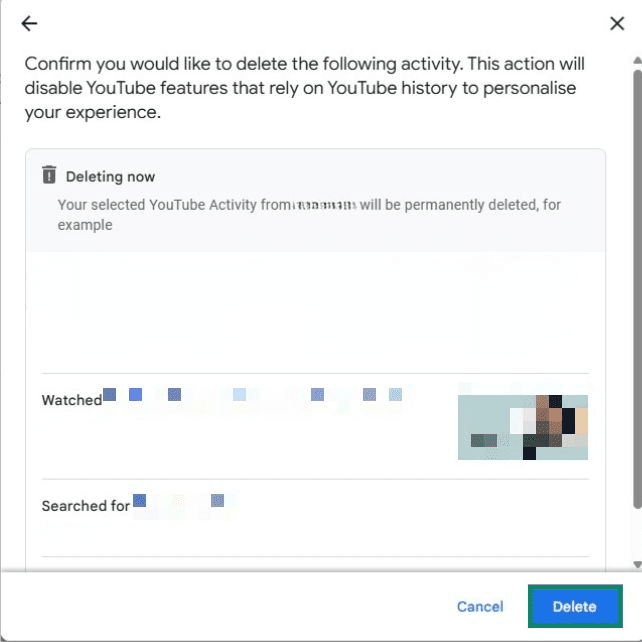
- Você verá uma janela pop-up confirmando se deseja excluir esse período do histórico de pesquisa e de exibição. Clique ou toque em Delete (Excluir).
Use o recurso Minha atividade do Google
Você pode acessar esses mesmos controles diretamente pela sua conta do Google.
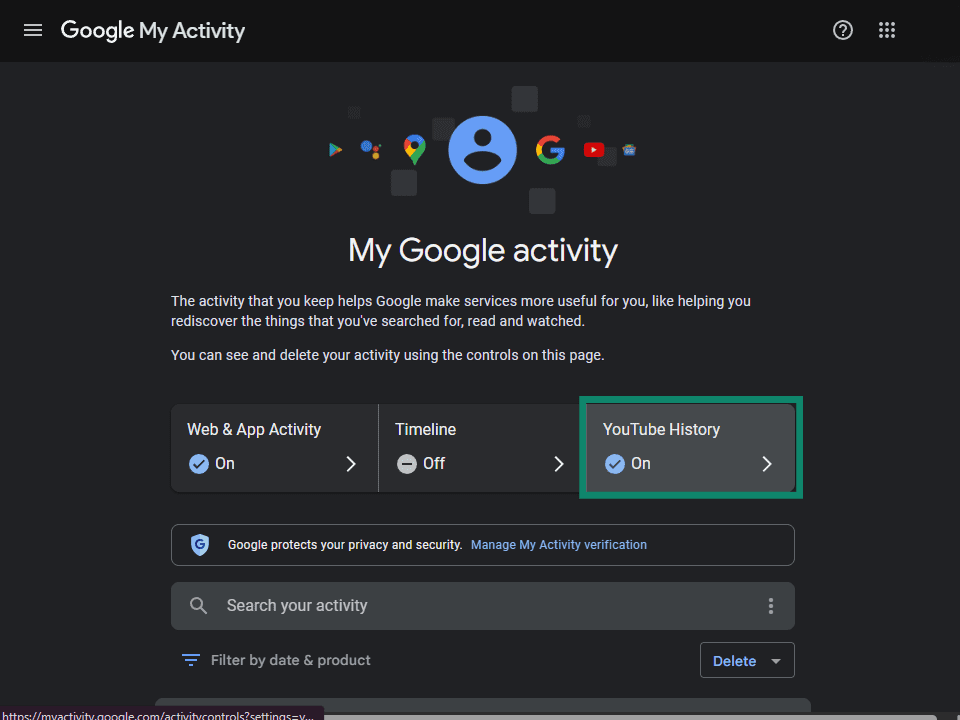
- Acesse Minha atividade e selecione YouTube History (Histórico do YouTube).
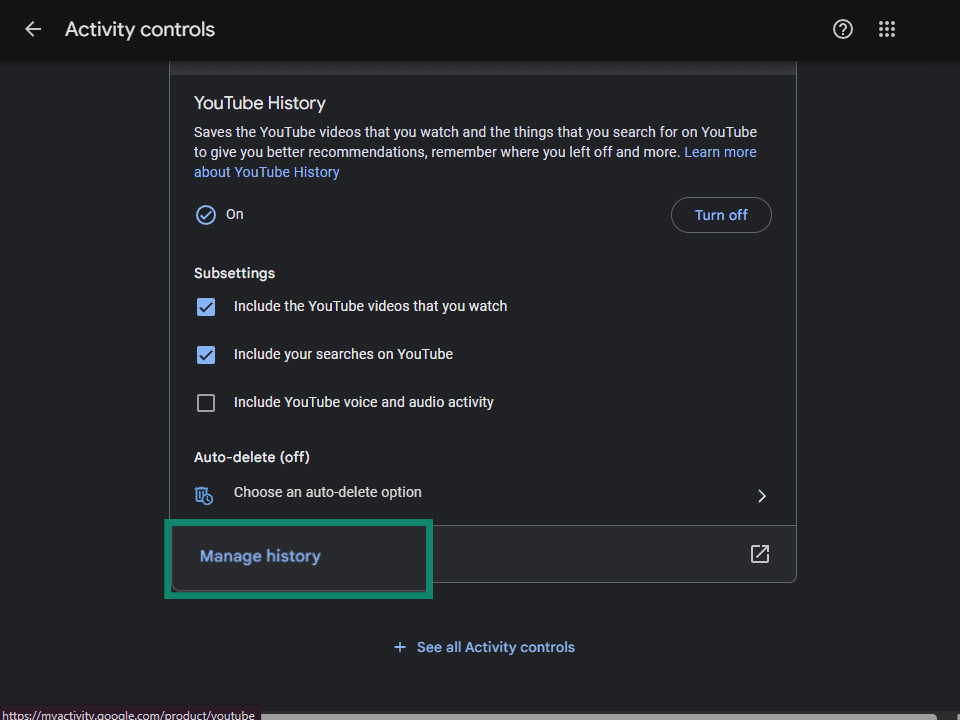
- Role a página e clique em Manage history (Gerenciar histórico).
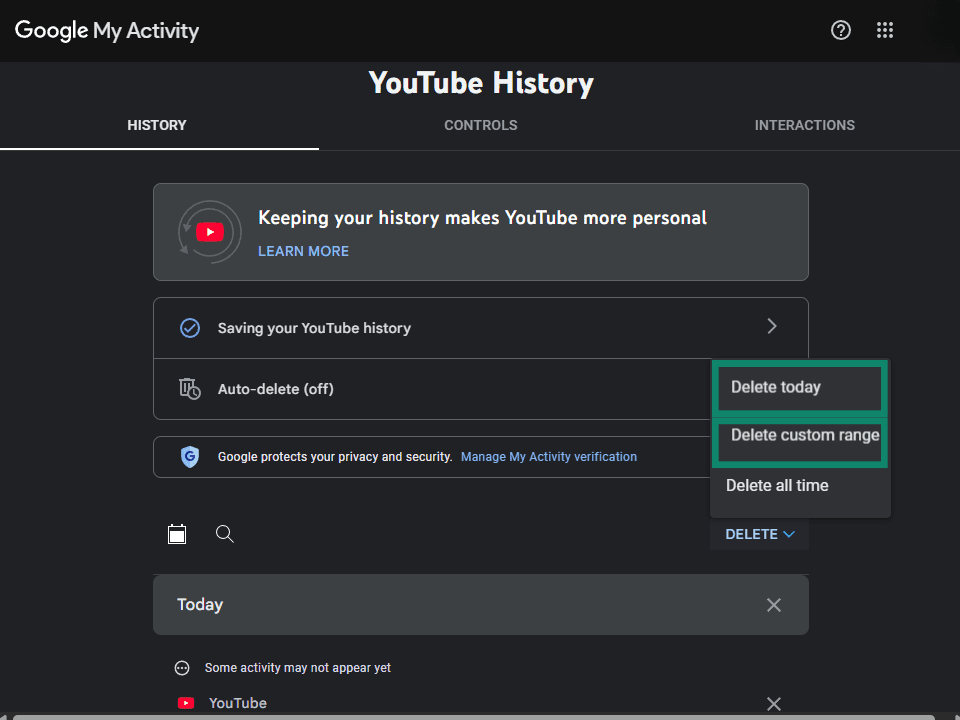
- Quando o Histórico do YouTube abrir, clique em DELETE (EXCLUIR) e escolha Delete today (Excluir hoje) ou selecione Delete custom range (Excluir intervalo personalizado).
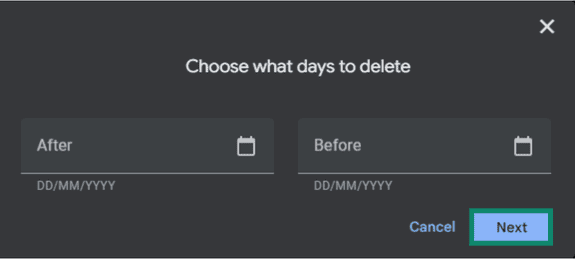
- Se você escolheu Delete custom range (Excluir intervalo personalizado), insira o período que deseja excluir e selecione Next (Avançar).
Pausar e excluir automaticamente o histórico de pesquisa do YouTube
Você pode impedir que o YouTube salve novas pesquisas pausando o histórico ou configurando a exclusão automática, para que as pesquisas mais antigas sejam removidas automaticamente após um período definido. Ambas as configurações são gerenciadas pelos controles de histórico do YouTube na sua conta do Google.
Como pausar o histórico de pesquisa do YouTube
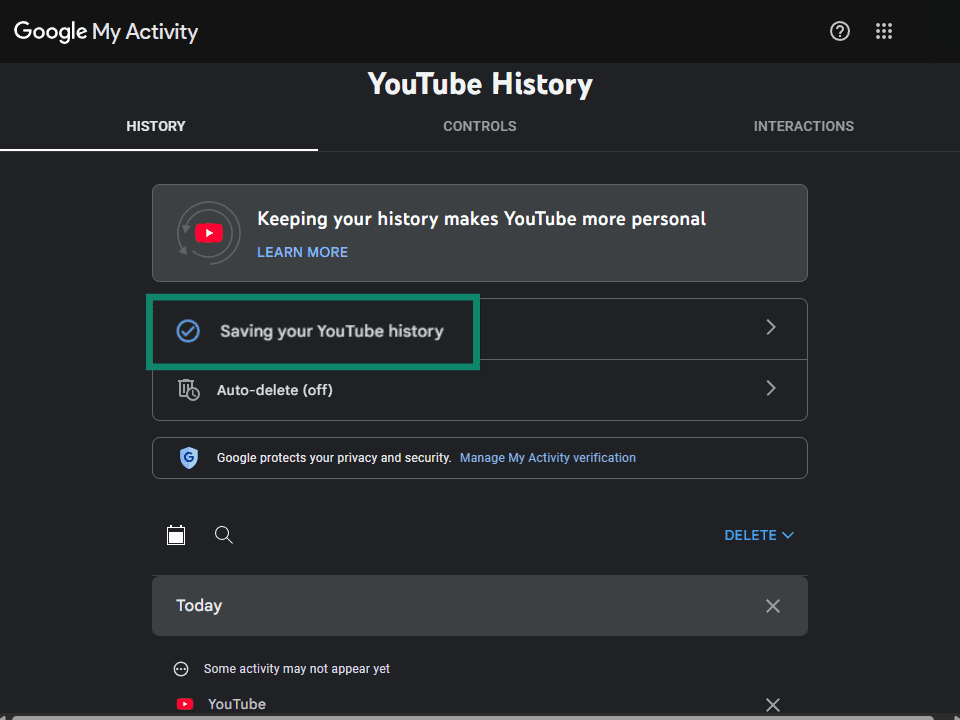
- Nos controles do Histórico do YouTube, selecione Saving your YouTube history (Salvamento do histórico do YouTube).
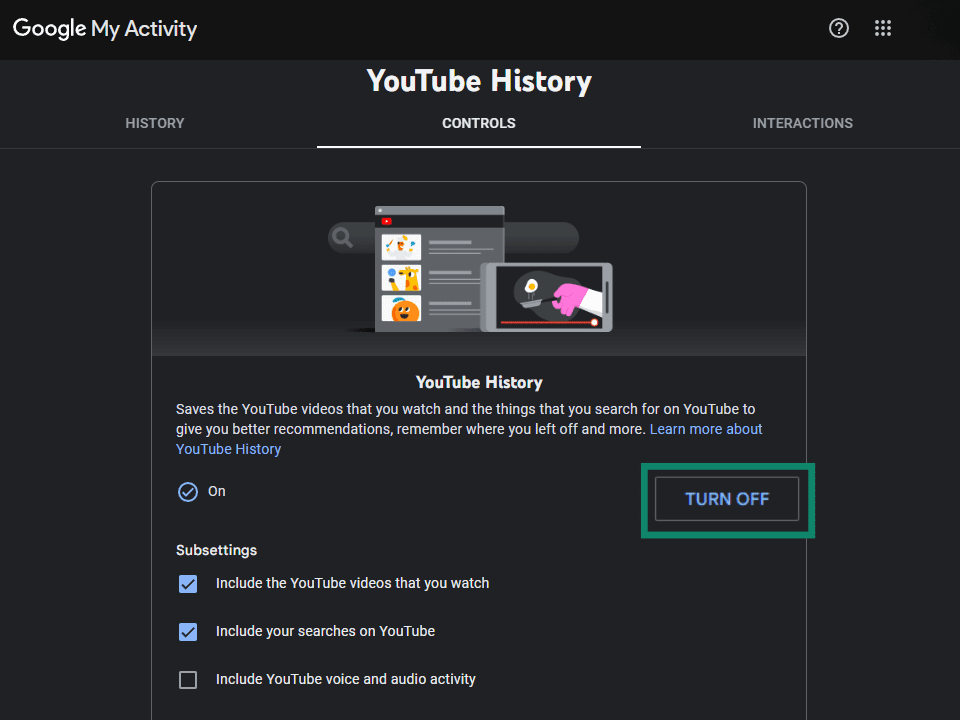
- Selecione TURN OFF (DESATIVAR).
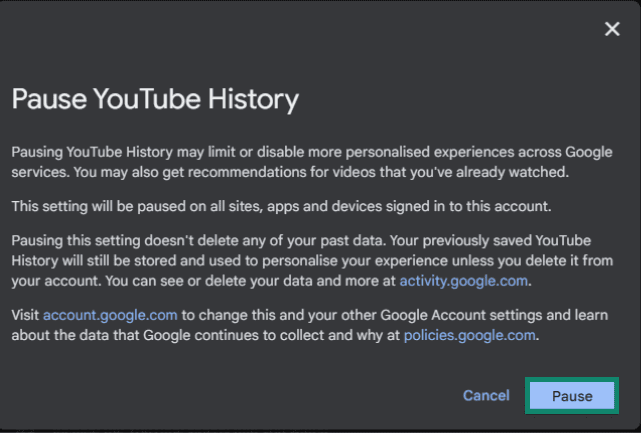
- Você verá uma janela pop-up explicando o que acontece quando você desativa o histórico do YouTube. Clique em Pause (Pausar) para confirmar.
Como ativar a exclusão automática
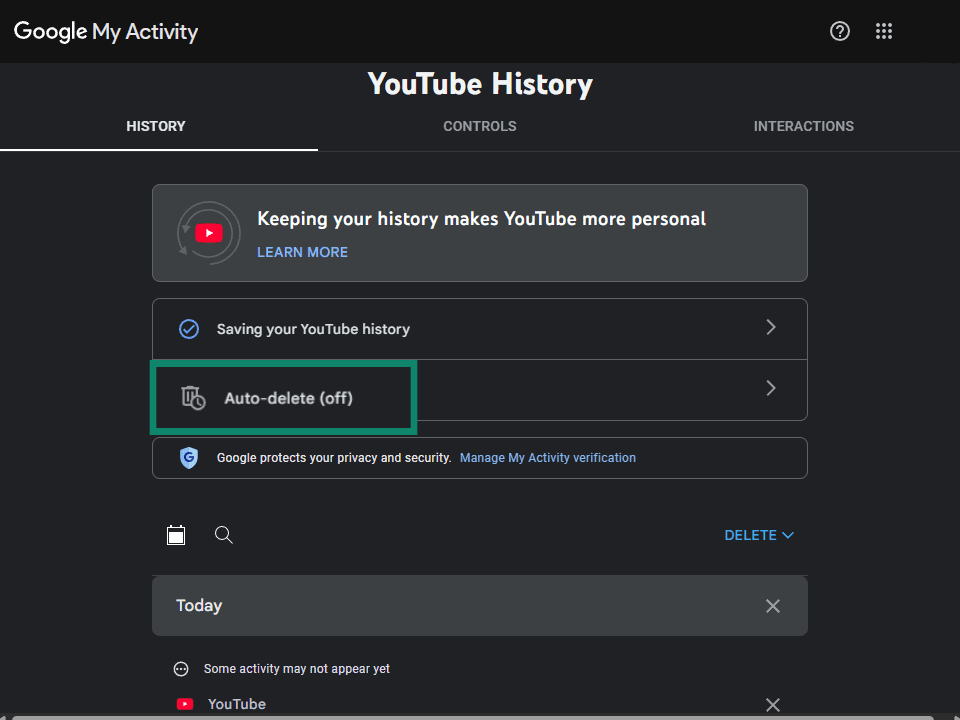
- Nos controles do Histórico do YouTube, selecione Auto-delete (Exclusão automática).
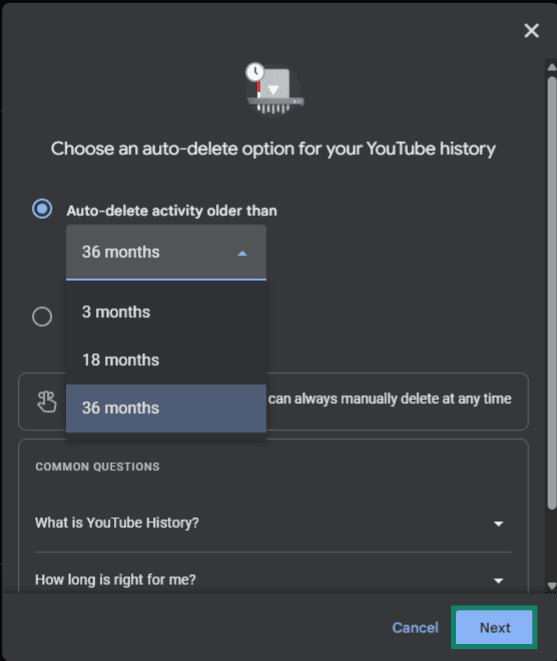
- O menu apresentará opções de intervalo de tempo para a exclusão automática. Escolha a opção mais adequada para você e clique em Next (Avançar).
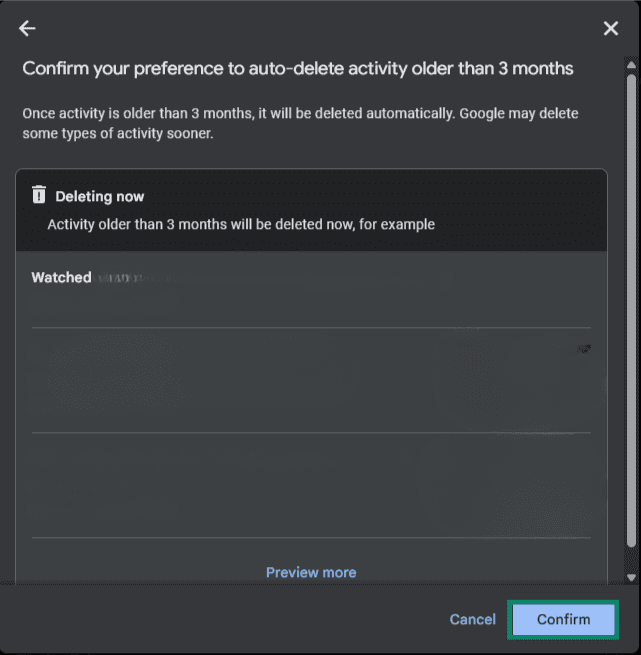
- Você verá outra janela pop-up pedindo para confirmar a exclusão automática. Clique em Confirm (Confirmar).
Outras maneiras de proteger sua privacidade no YouTube
Apagar seu histórico de pesquisa é um bom começo, mas há algumas medidas adicionais que vale a pena adotar se você quiser ter mais controle sobre o que o YouTube e o Google armazenam sobre você.
Verifique sua atividade na Web e em apps
A ‘Atividade na Web e de apps’ é uma configuração mais ampla do Google que controla quais atividades são salvas nos serviços do Google, incluindo o YouTube. Mesmo que você tenha pausado o histórico do YouTube, a ‘Atividade na Web e de apps’ ainda pode registrar pesquisas e visualizações do YouTube de forma independente; por isso, vale a pena verificar ambas as configurações.
Você pode encontrá-la na guia Dados e privacidade na sua Conta do Google. A partir daí, você pode pausar a configuração, excluir atividades existentes ou definir a exclusão automática após um período determinado.
Use o modo anônimo ou visitante
O YouTube oferece duas maneiras de navegar sem salvar a atividade na sua conta: o modo anônimo e o modo visitante. O modo anônimo está disponível no aplicativo móvel do YouTube e permite que você pesquise e assista a vídeos sem registrar nenhuma atividade na sua conta do Google.
Para usar no aplicativo móvel:
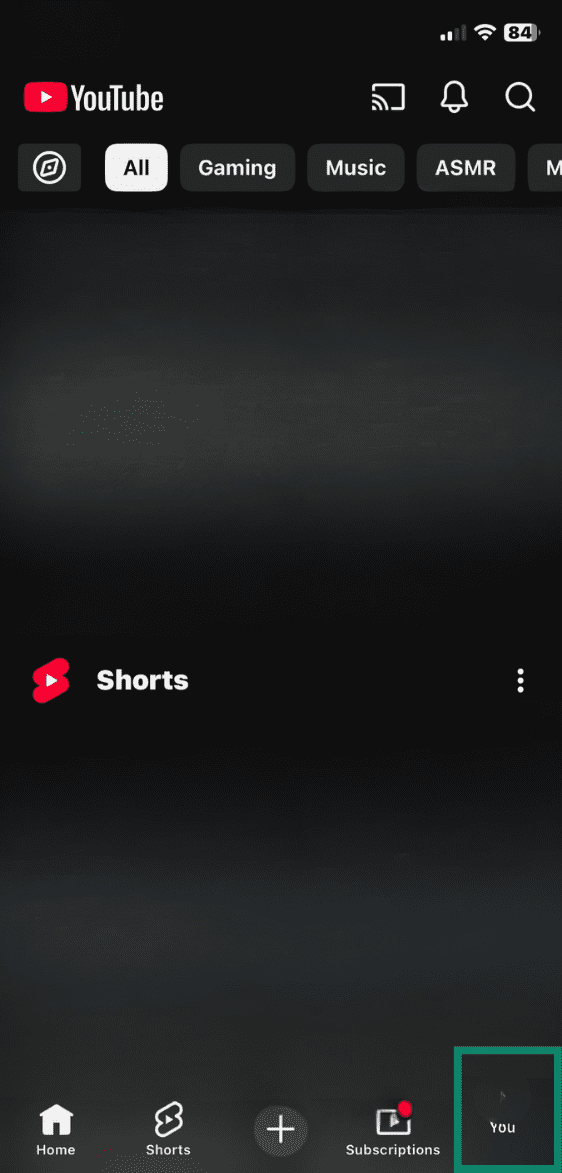
- Abra o aplicativo do YouTube e toque em You (Você).
- Selecione Turn on Incognito (Ativar modo anônimo).
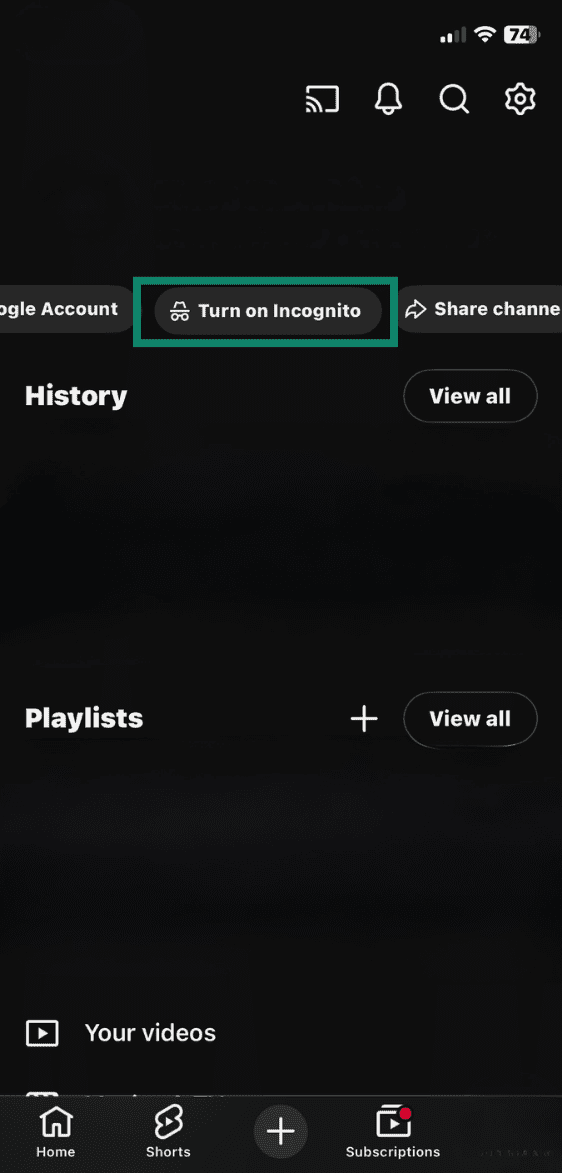
- Você pode começar a assistir a vídeos e fazer pesquisas sem armazenar nenhum dado.

O modo visitante está disponível em smart TVs e funciona de maneira semelhante: sua atividade não fica vinculada a uma Conta do Google, portanto nada é salvo e as recomendações serão menos personalizadas. Para assistir como visitante na sua smart TV, basta selecionar Assistir como visitante em vez de escolher um perfil conectado.
Se você estiver usando o YouTube em um navegador em vez do aplicativo, a janela privada ou anônima do navegador oferece o mesmo resultado.
Resolução de problemas
Às vezes, o histórico de pesquisa não é apagado como você esperava, ou pesquisas antigas continuam aparecendo mesmo após serem excluídas. Aqui estão algumas causas comuns.
Por que o histórico de pesquisa não está sendo apagado
Se você excluir seu histórico de pesquisa, mas continuar vendo entradas, verifique o seguinte:
- Você está conectado a várias contas do Google: certifique-se de excluir o histórico da mesma conta onde as pesquisas foram feitas. Alternar entre contas pode dar a impressão de que a exclusão não funcionou.
- A exclusão ainda não foi sincronizada: as alterações feitas na sua conta podem levar algum tempo para serem atualizadas em todos os seus dispositivos. Atualize o aplicativo ou o navegador e verifique novamente.
- Você excluiu apenas parte do seu histórico: se você usou a opção ‘Excluir hoje’ ou um intervalo personalizado, pesquisas mais antigas podem permanecer.
Por que as pesquisas antigas ainda aparecem
Se você ainda vir pesquisas anteriores na barra de pesquisa mesmo após excluí-las, isso pode ocorrer porque:
- Os dados em cache do aplicativo não foram atualizados: feche e reabra o aplicativo do YouTube ou reinicie o dispositivo.
- As sugestões de preenchimento automático são baseadas em tendências: algumas podem aparecer porque são pesquisas populares, e não porque estão salvas no seu histórico.
- Você apagou o histórico de pesquisa, mas não o histórico de exibição: os vídeos assistidos ainda influenciam suas recomendações, mesmo que o histórico de pesquisa tenha sido apagado.
Perguntas frequentes sobre como apagar o histórico de pesquisa do YouTube
Como faço para apagar todo o meu histórico de pesquisa do YouTube?
Você pode apagar todo o histórico de pesquisa do YouTube nas configurações da sua conta. Abra o menu do seu perfil, procure por ‘Seus dados no YouTube’ e selecione ‘Gerenciar seu histórico de pesquisa do YouTube’. A partir daí, você pode apagar todo o seu histórico de pesquisa e de exibição do YouTube.
Como faço para apagar o histórico de pesquisa do YouTube no meu iPhone ou Android?
Você pode apagar o histórico de pesquisa do YouTube em um iPhone ou Android diretamente pelo aplicativo do YouTube. Abra o aplicativo, toque na sua foto de perfil, acesse ‘Configurações’ e selecione ‘Gerenciar histórico’ para excluir suas pesquisas salvas.
Como faço para apagar pesquisas específicas no YouTube?
Você pode excluir pesquisas individuais no YouTube removendo entradas específicas do seu histórico de pesquisa. No seu Histórico do YouTube, localize a pesquisa que deseja remover e clique ou toque no ‘X’ para excluir essa entrada.
Posso pausar meu histórico de pesquisa do YouTube?
Sim, você pode pausar o histórico de pesquisa do YouTube para que novas pesquisas não sejam mais salvas na sua conta. Essa configuração está disponível nos controles de atividade da sua Conta do Google.
Como faço para configurar a exclusão automática do histórico do YouTube?
Você pode configurar o histórico do YouTube para ser excluído automaticamente após um determinado período. Nos controles de atividade, escolha ‘Exclusão automática’ e selecione um período de retenção de 3 meses, 18 meses ou 36 meses.
Qual é a diferença entre o histórico de pesquisa e o histórico de exibição do YouTube?
Seu histórico de pesquisa do YouTube inclui as palavras-chave que você digita na barra de pesquisa, enquanto o histórico de exibição registra os vídeos que você realmente assiste. Ambos influenciam as recomendações do YouTube de maneiras diferentes.
Apagar o histórico de pesquisa do YouTube apaga as recomendações?
Não. Apagar o histórico de pesquisa do YouTube remove apenas o registro das suas pesquisas anteriores. As recomendações continuam sendo influenciadas por outras atividades, como seu histórico de exibição, inscrições e vídeos curtidos. No entanto, apagar as pesquisas pode alterar as sugestões de preenchimento automático e algumas recomendações ao longo do tempo.
Apagar o histórico de pesquisa do YouTube também apagará o histórico de pesquisa do Google?
Não, apagar o histórico de pesquisa do YouTube remove apenas as atividades relacionadas às pesquisas no YouTube. As atividades da Pesquisa Google são armazenadas separadamente na sua Conta do Google. Você precisará gerenciar essas atividades de forma independente por meio dos controles de atividade da sua Conta do Google.
Com que frequência devo apagar o histórico de pesquisa do YouTube?
Não há um prazo definido para apagar o seu histórico de pesquisa do YouTube, mas você pode excluí-lo periodicamente para atualizar suas recomendações ou remover pesquisas mais antigas. Se preferir uma abordagem mais prática, você pode ativar a exclusão automática para remover pesquisas mais antigas sem precisar fazer a limpeza manualmente.
Dê o primeiro passo para se proteger online. Experimente a ExpressVPN sem riscos.
Obtenha ExpressVPN