MacBook・iMacをリセットする方法|完全ステップガイド



Macをリセットすると、プライバシーを守りながら、解決しない不具合にも対処できます。新しい所有者へ譲渡する前やリサイクルに出す前、または基本的なトラブルシューティングを行っても問題が改善しない場合は、Macを初期化してリセットするのがおすすめです。
完全なリセットを行うと、データ、アプリ、メディア、ユーザーアカウントがすべて削除され、Macは工場出荷時の状態に戻ります。通常は、現在インストールされているmacOSはそのまま保持されます。
このガイドでは、Macをリセットする前の準備から、安全にデータを消去する方法までをわかりやすく解説します。
Mac リセット前に確認しておくこと
MacBook リセットを行う前に、重要なファイルをバックアップし、各種アカウントやサービスとの接続を解除しておきましょう。
データをバックアップする
Time Machineは、システム設定やアプリ、個人ファイルを外付けドライブへまとめて保存できるため、最も簡単にデータをバックアップできる方法です。
Time MachineでMacをバックアップする手順:
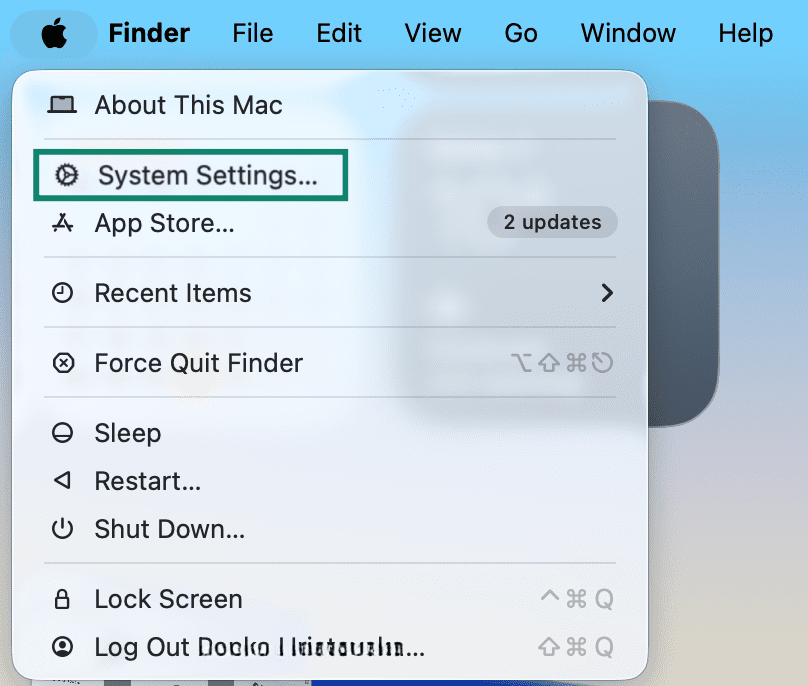
- 外付けドライブを接続します(Appleでは、Macの容量の少なくとも2倍以上のストレージを推奨しています)。その後、System Settings(システム設定) を開きます。
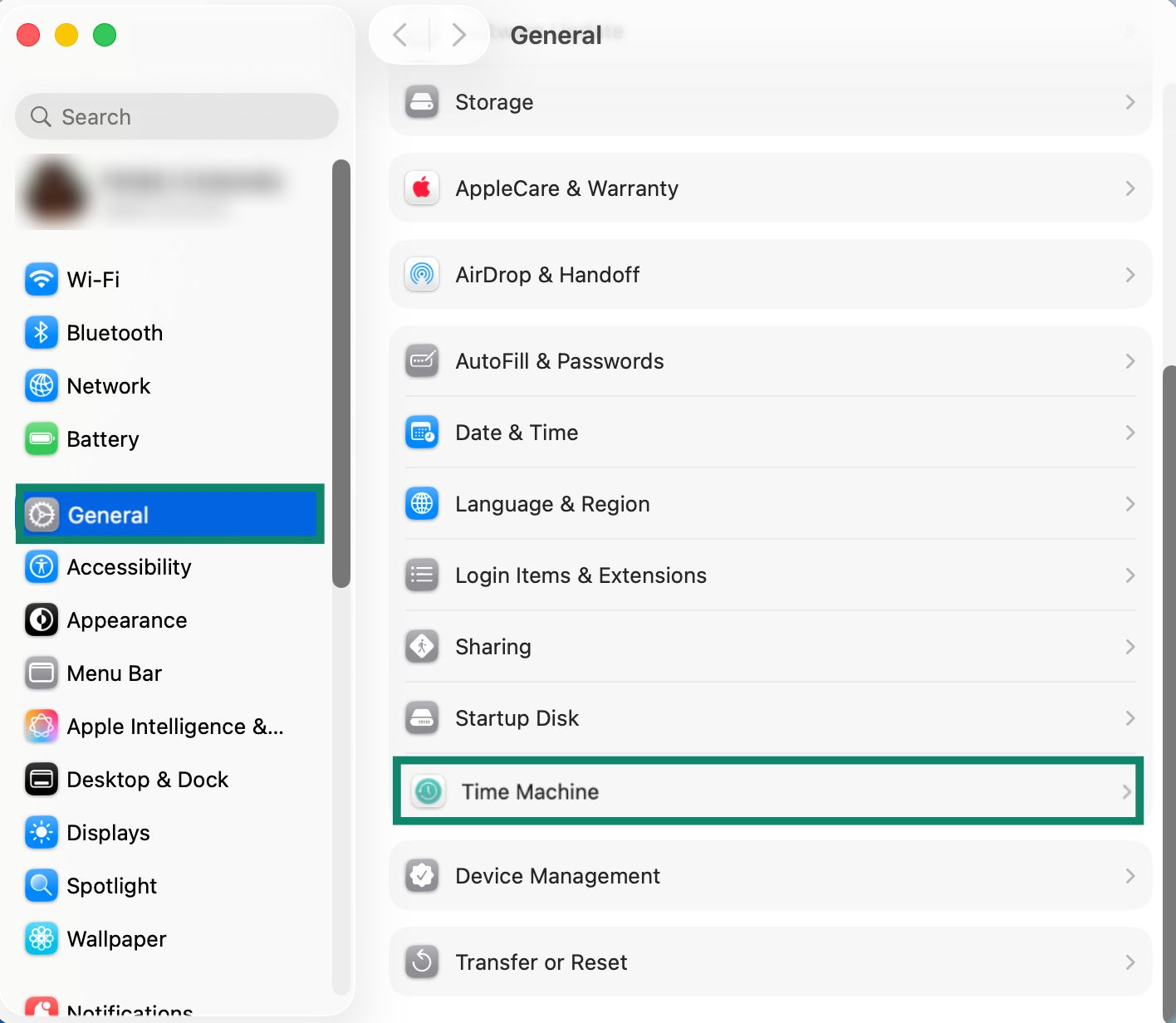
- General(一般) をクリックし、続いて Time Machine を選択します。
- Add Backup Disk(バックアップディスクを追加) をクリックし、外付けドライブを選択します。必要に応じて、macOSによるドライブの消去とバックアップ用の準備を許可してください。より安全にバックアップしたい場合は、Encrypt Backups(バックアップを暗号化) を有効にします。この機能をオンにすると、バックアップからファイルを復元する際に必要となるパスワードを設定できます。
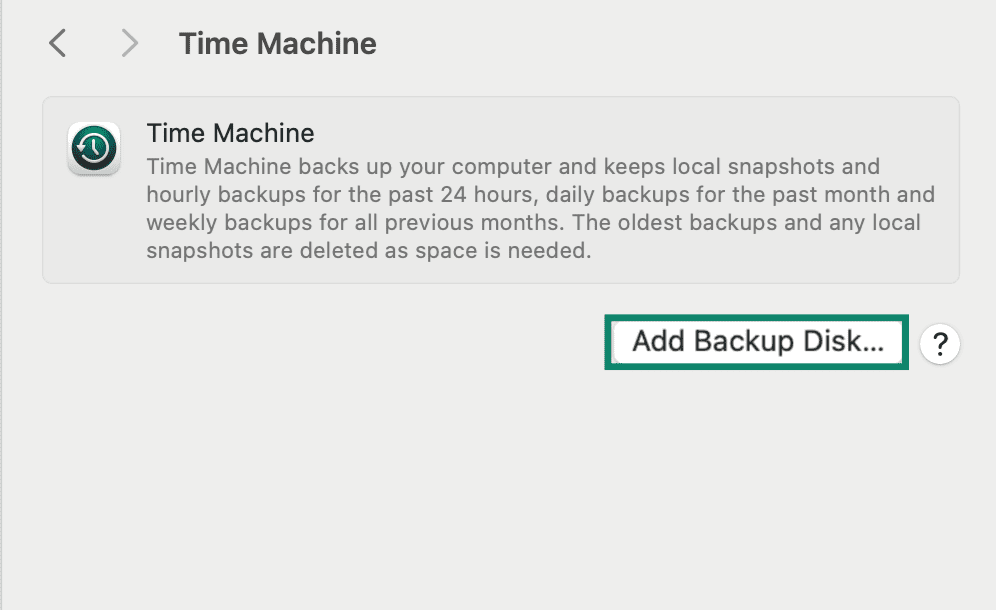
- バックアップを開始するには、Time Machineメニューへ戻り、Back Up Now(今すぐバックアップ) をクリックします。
外付けドライブがない場合や、すべてをバックアップする必要がない場合は、FinderからiCloud Driveへファイルやフォルダーを手動で移動することも可能です。ただし、大容量ファイルはiCloudのストレージ容量を超える場合があるため注意してください。
接続済みデバイスのペアリングを解除する(手動リセットの場合のみ)
今後も使用するBluetoothアクセサリは、Macを手放す前にペアリングを解除しておきましょう。特にMacを売却・譲渡する場合は重要です。システム設定のBluetooth設定を開くと、ペアリング済みデバイスの一覧が表示されます。Macとの接続を解除したいデバイスでは、「Forget this device」を選択してください(Erase Assistantを使用している場合 は自動で処理されます)。
Appleサービスからサインアウトし、「Find My」をオフにする(手動リセットの場合のみ)
Apple Account(旧Apple ID)からサインアウトして、アカウントとMacの紐付けを解除しましょう。これにより、iCloud、iMessage、FaceTime、App Storeからもログアウトされ、Macを初期化した後に個人情報やデータが端末へ残るのを防げます。
サインアウト時には、「Find My」もオフにして、Appleの位置情報サービスとの接続およびActivation Lockを解除してください。また、MusicやTVなど一部のアプリでは、ライセンスやコンテンツ利用のためにMacの認証解除が必要になる場合があります(Erase Assistantを使用している場合 は自動で処理されます)。
MacBook・iMacをリセットする方法
リセット方法は、使用しているmacOSのバージョンによって異なります。
- Erase Assistant: Monterey(macOS 12)以降で利用できる自動初期化ツールです。Appleシリコン搭載Mac、またはApple T2 Security Chipを搭載した2018年以降のMacで利用できます。
- 手動リセット: 古いMacやBig Sur(macOS 11)以前を使用しているMacでは、この方法が必要です。
お使いのMacのOSに合った手順を選んで進めてください。macOSのバージョンやチップ情報は、Appleメニューから「About This Mac」を開くことで確認できます。
Erase Assistantを使用する方法(macOS Monterey以降)
Erase Assistantを使うと、現在のmacOSを維持したまま、データ・アプリ・設定を削除し、Appleサービスからサインアウトした状態でMacを再セットアップできるようになります。
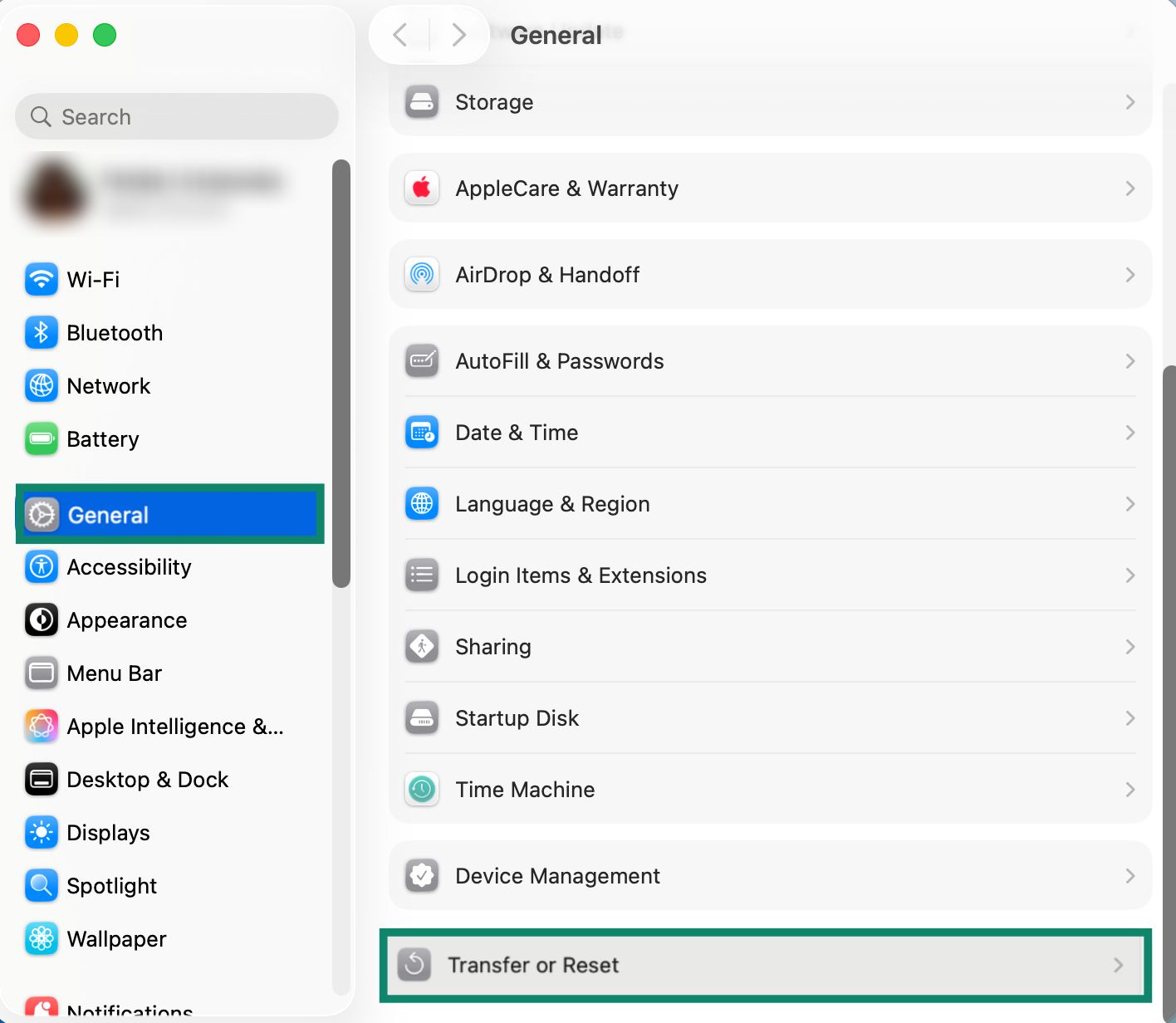
- システム設定 を開き、General(一般)→ Transfer or Reset(転送またはリセット) を選択します。
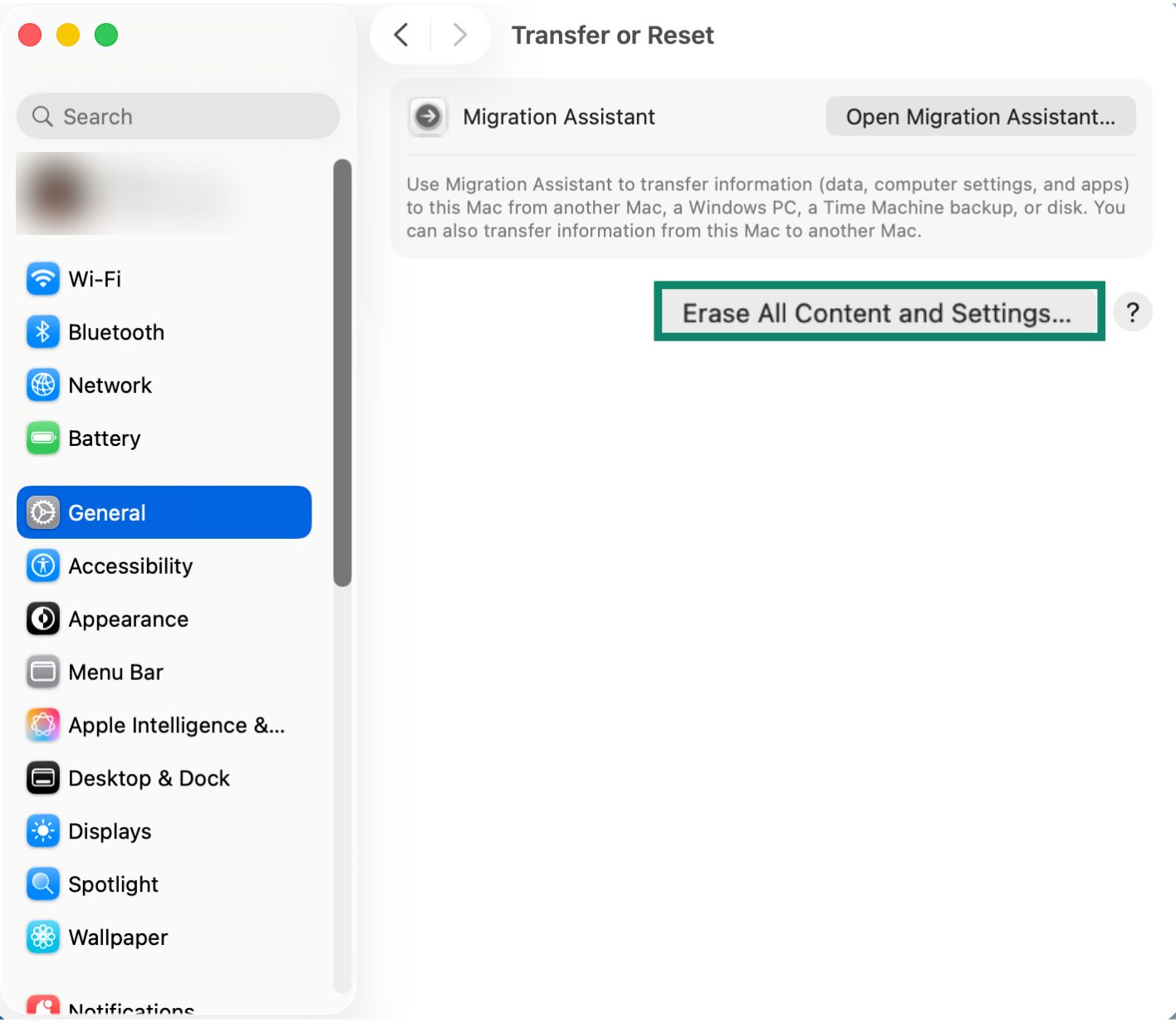
- Erase All Content and Settings(すべてのコンテンツと設定を消去) を選択します。
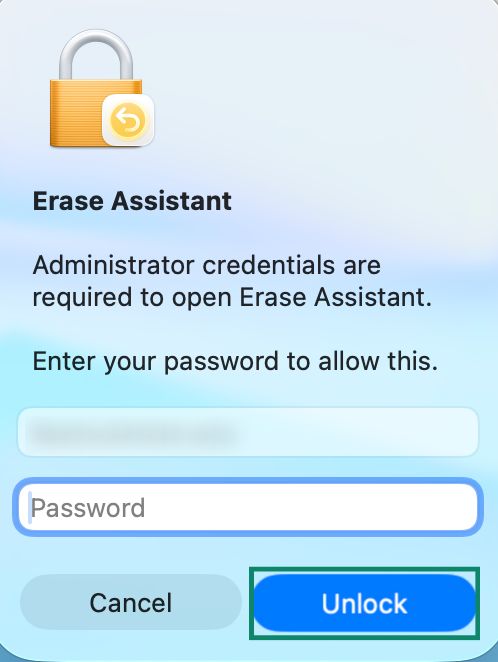
- 管理者パスワード(またはTouch ID)を入力し、Unlock(ロック解除) をクリックします。
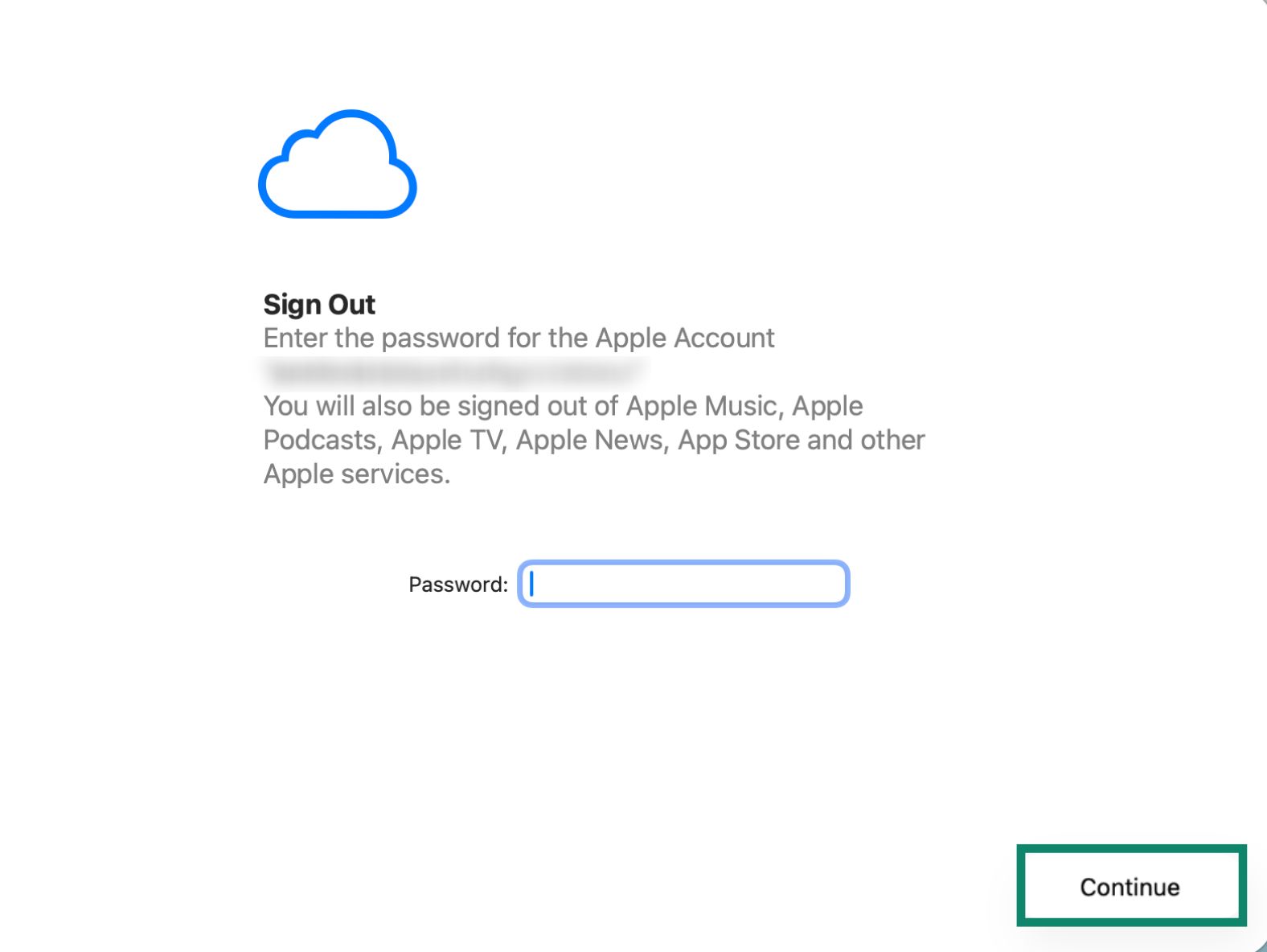
- Apple Accountからサインアウトし、Continue(続ける) をクリックします。
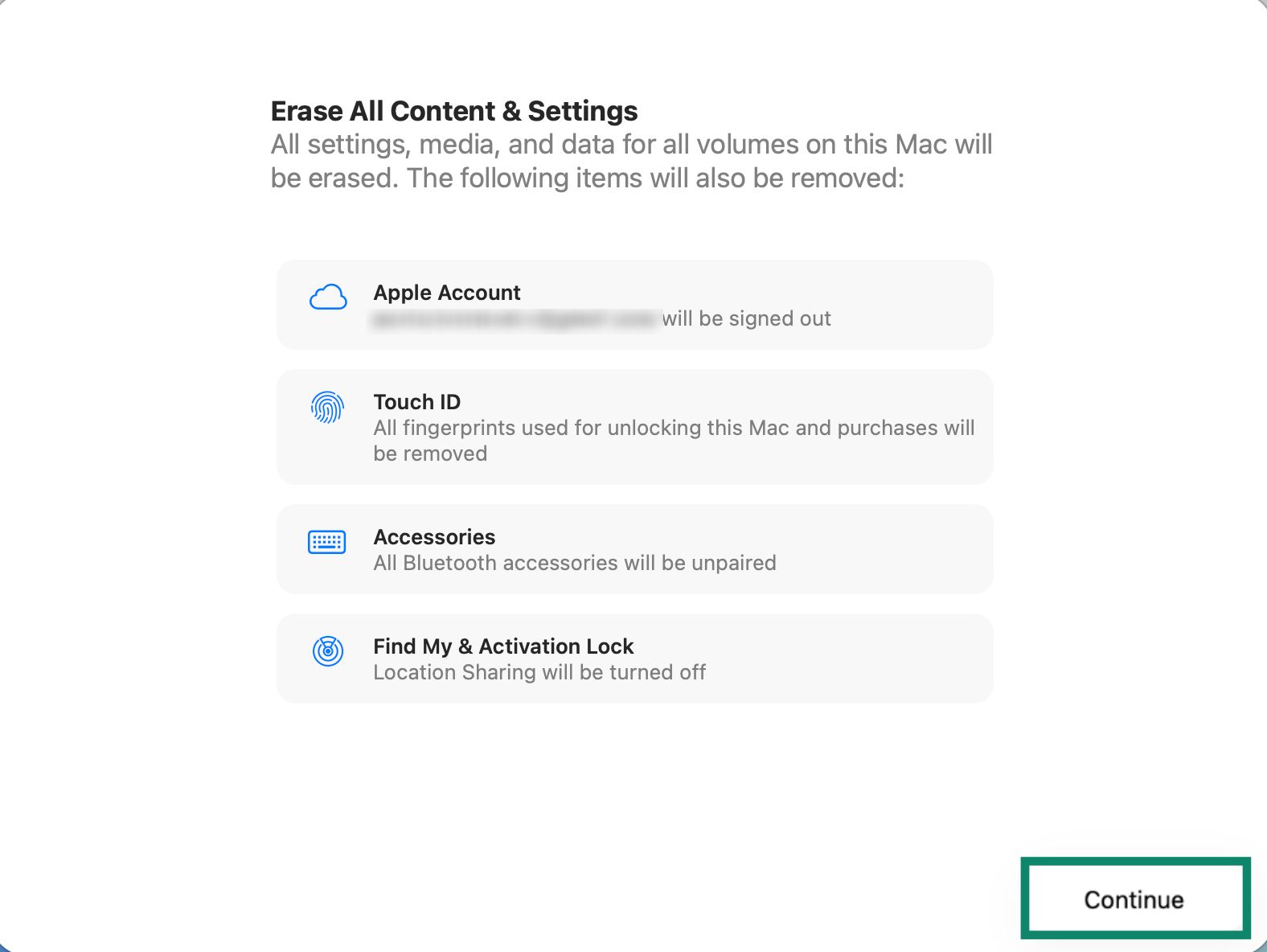
- Erase Assistantに、リセット時に削除される項目の一覧が表示されます。内容を確認し、問題なければ Continue(続ける) をクリックしてください。
- Macの消去と再起動が完了するまで待ちます。
再起動後には、セットアップアシスタント が表示されます。引き続きMacを使用する場合は、画面の案内に従ってセットアップを進めてください。Macを売却・譲渡する場合は、セットアップを行わず、そのまま電源ボタンを長押ししてシャットダウンしてください。
手動でMacをリセットする方法(macOS Big Sur以前)
Big Sur以前のmacOSを使用しているMacや、AppleシリコンまたはT2セキュリティチップを搭載していないMacでは、Recovery ModeとDisk Utilityを使って手動でリセットを行う必要があります。
Macを手動でリセットする手順は以下のとおりです。
- Macをシャットダウンします。
- 再度電源を入れたら、Recoveryメニューが表示されるまで、すぐに Command(⌘)+ R キーを押し続けます。
- Disk Utility(ディスクユーティリティ) を選択し、Continue(続ける) をクリックします。
- 起動ディスクを選択します。名前を変更していない場合は、通常 Macintosh HD と表示されています。
- 注:「Macintosh HD」や起動ディスクが表示されない場合は、Macをシャットダウンし、不要な外部デバイスを取り外してから、再度Disk Utilityを開いてください。それでもディスクが表示されない、または消去に失敗する場合は、Macの点検や修理が必要な可能性があります。
- ディスク名と適切なフォーマットを選択し、Erase(消去) または Erase Volume Group(ボリュームグループを消去) をクリックします。Disk Utilityには、通常「Apple File System(APFS)」または「Mac OS Extended(Journaled)」など、推奨フォーマットが表示されます。
- 消去が完了したら、Disk Utilityを閉じて Recoveryメニュー へ戻ります。
- Recoveryメニューから Reinstall macOS(macOSを再インストール) を選択し、画面の案内に従って進めます。
インストール完了後、Macは再起動し、セットアップアシスタント が表示されます。Macを売却・譲渡する場合は、セットアップを行わず、そのままシャットダウンしてください。引き続き使用する場合は、画面の案内に従って初期設定を完了します。
Macを完全にリセットするための追加ポイント
Macを売却する場合や、不具合の原因を徹底的に取り除きたい場合は、以下の追加手順を行うことで、よりクリーンな状態にリセットできます。
NVRAMとSMCをリセットする
NVRAM(不揮発性メモリ)とSMC(システム管理コントローラー)は、Mac起動時に使われる基本設定を保存しています。ディスプレイ設定、音量、電源管理、起動ディスクなどが含まれ、これらをリセットすることで、macOS再インストール後も残るハードウェア関連の不具合が改善する場合があります。
Appleシリコン搭載Macの場合
手動でリセットする必要はありません。Appleシリコン搭載Macでは、シャットダウンと再起動時にNVRAMおよびSMC関連機能が自動的にリセットされます。
Intelプロセッサ搭載Macの場合
Intelプロセッサ搭載Mac(2020年以前のモデル)でNVRAMまたはSMCをリセットする場合は、手動操作が必要です。
NVRAMをリセットする方法(Intel Mac共通)
- Macをシャットダウンします。
- 再度電源を入れたら、すぐに Option + Command(⌘)+ P + R キーを押し続けます。
- 約20秒間キーを押し続けた後、指を離します。
SMCをリセットする方法
SMCのリセット方法は、MacBookかiMacか、また搭載チップによって異なります。
Apple T2セキュリティチップ搭載MacBookの場合
- Macをシャットダウンします。
- Control + Option(Alt)+ Shift キーを7秒間押し続けます。
- そのままキーを押し続けながら、電源ボタン(またはTouch IDボタン) も押し続けます。
- 4つのキーをさらに7秒間押し続けた後、すべて離します。
- 数秒待ってから、Macの電源を入れ直します。
T2チップ非搭載MacBookの場合
- Macをシャットダウンします。
- Shift + Control + Option(Alt)キーと電源ボタン を同時に10秒間押し続けます。
- すべてのキーを離し、数秒待ってからMacを再起動します。
iMacの場合
- Macをシャットダウンし、電源ケーブルを抜きます。
- 15秒待ってから、電源ケーブルを再接続します。
- さらに5秒待ってから、Macの電源を入れます。
古いデータを復元できないようにする方法
Macを売却・下取り・譲渡する場合は、以前のデータが復元されない状態にしておくと安心です。
SSD搭載の最新Macの場合
SSDを搭載したMacでは、ストレージ全体が標準で暗号化されています。Disk UtilityでSSDを消去すると、データを読み取るための暗号鍵も削除されるため、ディスク上に情報が残っていても実質的に復元できなくなります。
そのため、SSD搭載Macでは通常の消去だけで十分安全性が確保されており、追加の「secure erase(安全消去)」オプションは表示されません。
HDD搭載の古いMacの場合
HDDはSSDとは異なる方式でデータを保存しているため、通常の消去後でも一部データが復元される可能性があります。HDD搭載Macでは、より安全性の高い消去方法を選択できます。
- Recovery Mode で Disk Utility(ディスクユーティリティ) を開きます。
- 対象のドライブを選択し、「Erase」アイコンをクリックします。
- 表示される場合は、Security Options(セキュリティオプション) を選択します。
- スライダーを動かして、消去済みデータへ何回上書きするかを選択し、OK をクリックします。大容量ディスクでは、この処理に数時間かかる場合があります。
Macを初期化した後に表示される内容
リセットとmacOSの再インストールが完了すると、Macは自動的に再起動し、新品時と同じ「Hello」画面が表示されます。
引き続きMacを使用する場合は、セットアップアシスタントに従って初期設定を進めます。新品状態のまま渡したい場合は、セットアップを行わず、そのままMacの電源を切ってください。
Macを利用する場合、ほとんどの設定は後から変更できますが、最初にいくつかの基本設定画面が表示されます。
- 基本設定とアクティベーション: 地域・言語・キーボードレイアウトを選択します。Wi-FiまたはEthernet接続もここで設定できます。MacはAppleサーバーへ接続して自動的にアクティベーションを行います。Activation Lock が有効になっていなければ、認証はそのまま完了します。
- Migration Assistant: バックアップデータを復元するか、新しいMacとしてセットアップするかを選択します。
- Macを新しい所有者へ渡す場合や、完全にクリーンな状態で使いたい場合: データを移行せずにセットアップするオプションを選択します。
- 以前のファイルを復元したい場合: Time Machineバックアップまたは別のMacから復元するオプションを選択します。バックアップドライブを接続し、画面の案内に従ってください。
- サインイン: Apple Accountでサインインすると、iCloud、App Store、Messagesなどを設定できます。Macを他の人へ渡す場合は、この手順はスキップしてください。
セットアップ後にMacを安全に利用するための対策については、MacBookのセキュリティ対策 ガイドも参考にしてください。
リセット後によくあるトラブル
リセット後には、予期しないメッセージが表示される場合があります。ここでは、よくあるケースと対処方法を紹介します。
Activation lockが表示される場合
セットアップ途中でApple Accountの認証情報入力を求められる場合は、Activation Lockが有効なままになっています。これは、手動リセット前に「Find My」が有効だった場合に発生します。解除できるのは、そのMacを最初に設定した所有者のみです。
デバイスがアカウントから削除されるまで、セットアップを完了することはできません。ただし、所有者がiCloud.comへサインインし、「Find Devices」から対象Macを削除すれば、リモートで解除できます。解除後は通常どおりセットアップを進められます。
古いバージョンのmacOSがインストールされる場合
一部のIntel Macでは、特定のリカバリ方法を使用すると、購入時の古いmacOSが再インストールされる場合があります。最新バージョンへ更新したい場合は、セットアップ完了後に実行できます。システム設定またはシステム環境設定を開き、一般→ソフトウェアアップデートから、Macが対応する最新macOSをインストールしてください。
FAQ:MacBookをリセットする方法に関するよくある質問
パスワードなしでMacBookをリセットできますか?
Recovery Mode を使うことで、管理者パスワードなしでもMacBookをリセットできる場合があります。Recovery ModeからDisk Utilityを開き、起動ディスクを消去してmacOSを再インストールできます。ただし、「Activation Lock(アクティベーションロック)」が有効になっている場合、この方法だけでは解除できず、Apple Accountの認証情報が必要になることがあります。Recovery Modeも利用できず、ログイン情報をすべて失っている場合は、Appleサポートへ問い合わせるのがおすすめです。
Macを初期化すると、すべてのデータが削除されますか?
はい。Macを初期化すると、起動ディスク内のファイル、アプリ、アカウント、設定がすべて削除されます。リセット後は、個人データのないクリーンな状態のmacOSで起動します。
Macをリセットすると動作改善につながりますか?
場合によっては改善することがあります。破損ファイル、ソフトウェア同士の競合、設定トラブルなどが原因でMacが重くなっている場合、リセットによってmacOSをクリーンな状態へ戻すことで、安定性やパフォーマンスが向上する可能性があります。
Macのリセットにはどれくらい時間がかかりますか?
所要時間は環境によって異なります。ディスク消去自体は比較的短時間で完了します(特に Erase Assistant を使用する場合)が、macOSの再インストールではOSを再ダウンロードするため、時間がかかることがあります。実際の所要時間はMacのモデルやインターネット回線によって異なり、数分で終わる場合もあれば、数時間かかる場合もあります。
ネット上で身を守るための第一歩を踏み出しましょう。リスクなしでExpressVPNをお試しください。
ExpressVPN を入手